MPLAB-IDE是Microchip公司基于Windows的PIC系列单片机集成开发环境应用软件包,MPLAB集成有项目管理器、编辑器、在线调试器(MPLAB-ICD)、软件模拟器(MPLAB-SIM)、汇编器(MPASM)、链接器(MPLINK)、库管理器(MPLIN)、C编译器(MPLAB-CXX)等开发工具,这些工具提供了完全的开发环境。编辑源代码可采用C语言,也可采用汇编语言。该软件包环境还支持MPLAB-ICE和PICMASTER仿真器以及PICSTART Plus、PRO MATEII烧写器,还支持其他的MICROCHIP和第三方开发系统工具。
MPLAB的最新版本是v7.10版,你可以从以下网站免费下载:http://www.microchip.com/。该软件有34MB,是英文界面,可用于Win9x/NT/2000/XP系统下。下载的是一个压缩文件,解压后得到一个执行文件,执行它,一路回车,即可顺利安装。安装过程中,可修改安装路径。
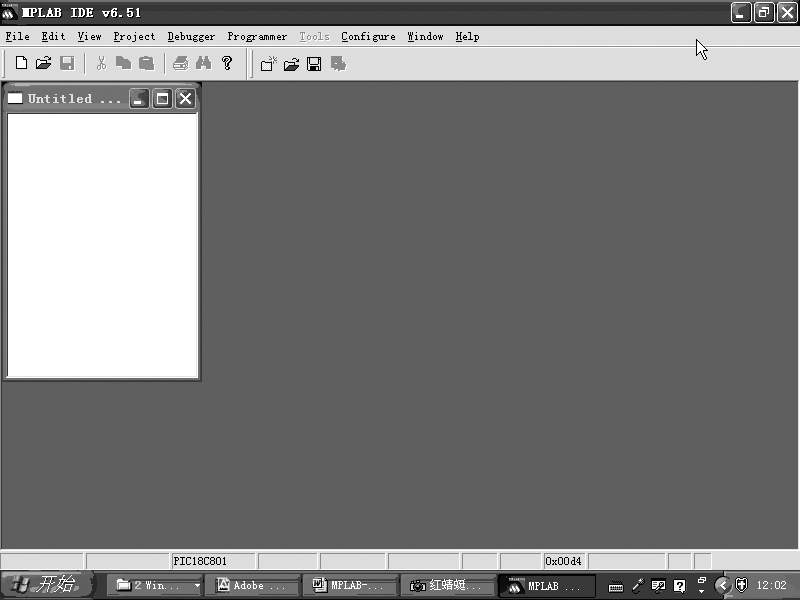
安装完成后,可从[开始]—[程序]—[Microchip MPLAB IDE] —[MPLAB IDE]启动。屏幕上首先会显示MPLAB IDE 的商标图案,然后出现MPLAB IDE的主窗口。MPLAB-IDE启动后的界面见图1。
在MPLAB-IDE中,设置了一个项目管理器,创建一个应用,一般需要下列几个步骤:
从[file]菜单[New]或点击108可创建一个新的源程序文件,并打开源程序编辑窗口。从[file]菜单[Open]或点击109可打开一个已存在的源程序文件,并进入源程序编辑窗口。
进入源程序编辑窗口后,可以在该窗口下按照编程语言的语法要求编辑源程序。MPLAB-IDE的编辑器就是一个文本编辑器,你可以用它来编写各种程序,只是在保存时,需要按照你所采用的编程语言来选择文件的后缀和文件的格式。
如下是采用汇编语言编写的一段程序:
title 襊IC18F452 counting program觢ist p=18f452,f=inhx32
#include <p18f452.inc>; 这个“头文件”包含了PIC18F252的全部特殊函数,寄存器名和地址。该文件位于与 MPASMWIN.EXE 文件同一目录下。
COUNT equ 0x00
DVAR equ 0x01
DVAR2 equ 0x02
org 00h;复位程序指针
goto Start
org 1Ch
Start
clrf WREG; W 寄存器清零
movwf PORTC; PORTC 清零
movwf TRISC; 配置 PORTC 作为输出
Init
clrf COUNT;计数器清零
IncCount
incf COUNT,F;递增计数
movf COUNT,W
movwf PORTC;显示器在 c 口
call Delay;等待
goto IncCount;循环
Delay
movlw 0xFF
movwf DVAR2
D0
movwf DVAR;内循环复位
D1
decfsz DVAR,F
goto D1
decfsz DVAR2,F
goto D0
return
end
源程序编辑窗口打开后,edit菜单有效。此时,可以使用edit菜单中的命令(undo、redo、cut、copy、paste、delete、find、replace等)来辅助源程序编辑。
保存新编辑的源程序或将当前正在编辑的源程序文件重命名保存时,将出现另存为对话框(图2),在这里可选择保存的路径和保存的文件名,要根据源程序所采用的编程语言来选择文件的后缀,汇编语言的源程序文件后缀应为:.asm。还要选择保存的文件格式为ANSI或Unicode。 我们将刚才编写的示例程序保存为18f452.asm,ANSI格式。
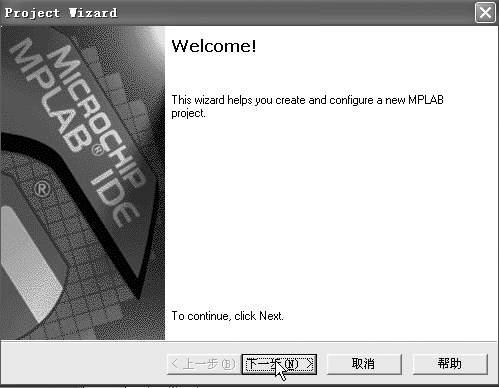
创建项目最简单的方法是使用MPLAB 项目向导。从[project]菜单[project wizard……] 可启动MPLAB 项目向导,出现Welcome! (欢迎)屏幕(见图3),选择下一步继续。
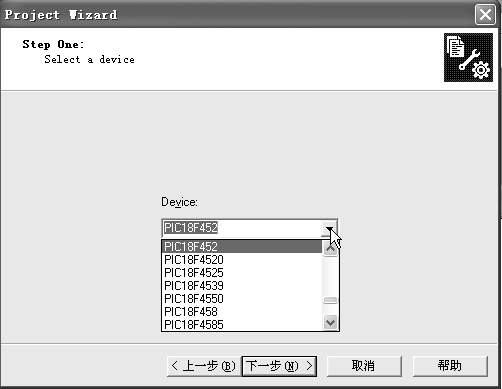
第1步,选择器件:在Device 下拉列表中选择PIC18F452,这是本范例将要使用的PICmicro 单片机,然后选择下一步,见图4。
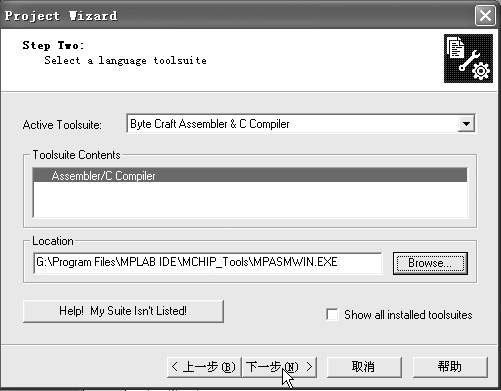
第2步,选择工具包:确定Microchip 工具包的路径。对于汇编语言源程序,要选择MPASM 汇编器。假如路径不正确或者为空白,点击Browse 按钮指定mpasmwin.exe 文件的位置,然后选择下一步,见图5。
第3步,输入项目的名字。我们把这个项目取名为ls1,然后点击Browse按钮,把这个项目放在前面为源文件创建的文件夹中,即k:\ls121,然后选择下一步。
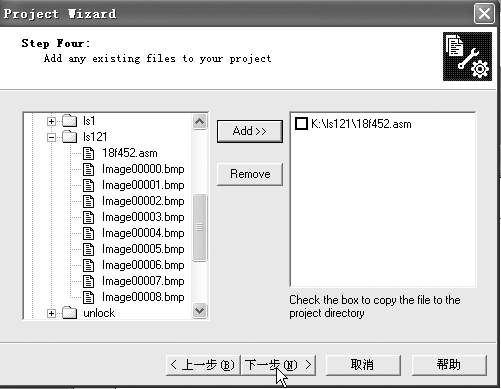
第4步,选择源文件加入到项目中,见图6。
单击下一步按钮完成项目创建,屏幕显示“项目向导”的“摘要”对话框。查看这个最终对话框中的信息,以验证是否已正确创建了项目。单击完成按钮,退出向导,桌面上应显示一个项目窗口。
项目创建后,就可以编译了。在本范例中,将使用Microchip 的MPASM 工具包对源代码进行汇编。从[Project]菜单[Build] 可启动项目编译。如果文件汇编成功,将会出现“Output”输出窗口。
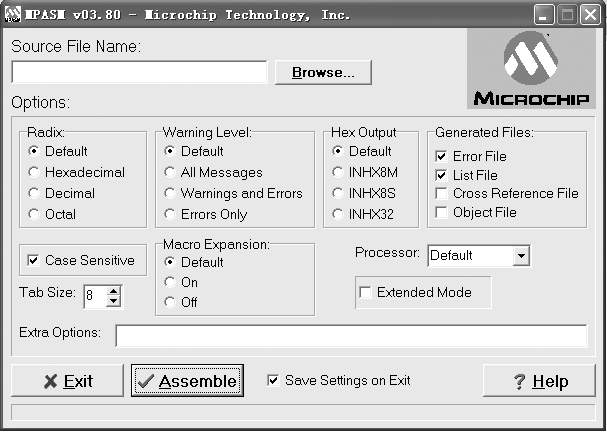
在MPLAB-IDE中,也可以不用建立项目而汇编单个的汇编语言源程序。MPLAB-IDE中的汇编器是可以独立运行的。从[开始]—[程序]—[Microchip MPLAB IDE] —[MPASMWIN]可以启动汇编器,参见图7。
选择好要汇编的源程序(Source File Name),并做好相应的设置,然后单击[Assemble]按钮开始汇编。单击[Help]按钮可以得到详细的使用说明。
4.仿真调试
项目编译后,用户希望检查项目能否正常运行。这时可以通过调试工具来实现。MPLAB-IDE可以连接仿真器进行仿真调试,也可以进行软件仿真调试。
从[Debugger ]菜单[Select Tool] 可以选择仿真器,其中[MPLAB SIM] 为软件仿真器。选中[MPLAB SIM]后,[Debugger ]菜单下出现更多菜单项,在Debug Tool Bar (调试工具栏)中会出现更多工具栏图标。
在软件仿真调试中,可以进行单步运行、连续运行、设断点运行,可通过查看相应的窗口来观察执行过程的状态。
MPLAB-IDE也可以连接在线调试器(MPLAB-ICD)、MPLAB-ICE和PICMASTER仿真器进行硬件仿真,当然这需要有相应硬件的支持。
5.烧写芯片
应用程序调试正常,就可以把程序写入所用的芯片了。MPLAB-IDE支持 MPLAB ICD 2、 PICSTART Plus和 PRO MATE II 等编程器。从[Programmer]菜单[Select Programmer] 可以选择编程器。
文/谢永宁