Proteus是英国Labcenter公司开发的电路分析与实物仿真软件。它可以仿真、分析(SPICE)各种模拟器件和集成电路,其最大的特点是可以支持许多型号的单片机仿真,该软件的单片机仿真库里有51系列、PIC系列、AVR系列、摩托罗拉的68MH11系列等,另外还提供了SCH(原理图)与PCB(印制板)设计功能,我们可以用该软件模拟通过后再制作印制板。在互联网上有几个网站有关于Proteus的论坛,读者朋友可以参考一下,中文网站有http://www.mcu-top.com,英文网站有:http://discussions.labcenter-electronics.com。
一、Proteus的下载和安装
网站http://www.labcenter-electronics.com上可以下载Proteus的试用版(试用版没有存盘功能),最新版本是SP6.6。下载时需要填写所需要的组件,我们不妨都下载下来。下载后安装,一路NEXT即可安装成功。安装后,从电脑桌面的“开始”-“程序”-Proteus 6 Demonstration-ISIS 6 Demo,启动ISIS。ISIS是仿真模拟设计SCH设计程序,ARES是印制板PCB设计程序。
二、模拟仿真ISIS界面简介
ISIS启动成功的界面如题图所示,分为菜单栏、工具栏、工具箱、编辑窗口(显示正在编辑的电路原理图)、预览窗口(显示整个电路图的缩略图)、对象选择器(根据图标决定的当前状态显示不同的内容)、对象旋转工具(有4个按钮)和模拟调试时用的快捷调试按钮。
三、设计项目的创建
每当我们打开ISIS的时候,会自动出现一个新的设计界面,可以马上设计新的项目,也可以点击菜单栏的“File”-“New Design”。
四、编辑区域的缩放
Proteus的缩放操作多种多样,极大地方便了我们的设计。常见的几种方式有:完全显示96(或者按“F8”)、放大按钮97(或者按“F6”)和缩小按钮98(或者按“F7”)、拖放99、取景、找中心100(或者按“F5”)。
五、点状栅格和刷新
编辑区域的点状栅格,是为了方便元器件定位用的。鼠标指针在编辑区域移动时,移动的步长就是栅格的尺度,称为“Snap(捕捉)”。这个功能可使元件依据栅格对齐。
1.显示和隐藏点状栅格 点状栅格的显示和隐藏可以通过工具栏的101按钮或者按快捷键的“G”来实现。鼠标移动的过程中,在编辑区的下面将出现栅格的坐标值,即坐标指示器,它显示横向的坐标值。因为坐标的原点在编辑区的中间,有的地方的坐标值比较大,不利于我们进行比较。此时可通过点击菜单命令“View”下的“Origin”命令,也可以点击工具栏的102按钮或者按快捷键“O”来自己定位新的坐标原点。
2.刷新 编辑窗口显示正在编辑的电路原理图,可以通过执行菜单命令“View”下的“Redraw”命令来刷新显示内容,也可以点击工具栏的刷新命令按钮103或者快捷键“R”,与此同时预览窗口中的内容也将被刷新。它的用途是当执行一些命令导致显示错乱时,可以使用该命令恢复正常显示。
六、对象的放置和编辑
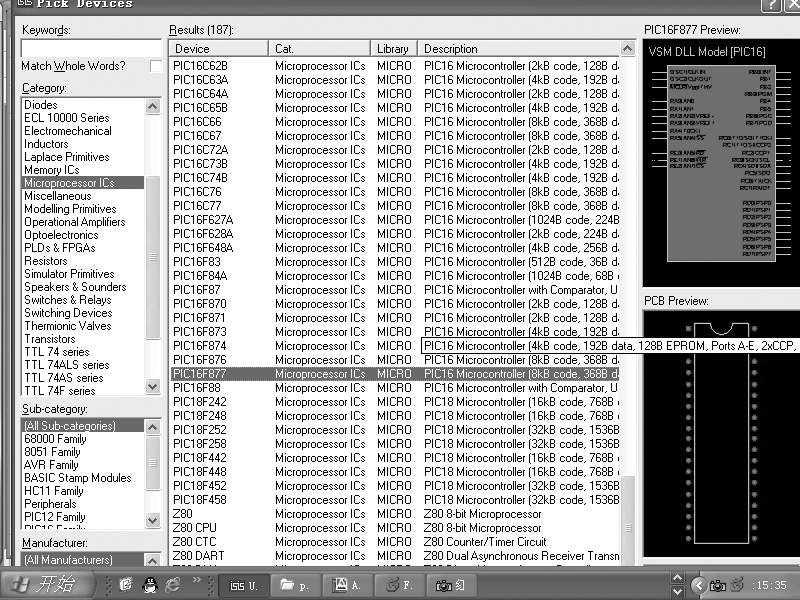
1.对象的添加和放置104点击工具箱的元器件按钮105,使其选中,再点击ISIS对象选择器左边中间的按钮,出现“Pick Devices”对话框,如图1所示。在这个对话框里我们可以选择元器件和一些虚拟仪器。笔者以添加单片机PIC16F877为例来说明怎么把元器件添加到编辑窗口的。在“Gategory(器件种类)”下面,我们找到“Micoprocessor IC”选项,鼠标左键点击一下,在对话框的右侧,我们会发现这里有大量常见的各种型号的单片机。找到单片机PIC16F877,双击“PIC16F877”,情形如图1所示。这样在左边的对象选择器就有了PIC16F877这个元件了。点击一下这个元件,然后把鼠标指针移到右边的原理图编辑区的适当位置,点击鼠标的左键,就把PIC16F877放到了原理图区。
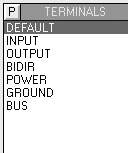
2.放置电源及接地符号 我们会发现许多器件没有V\(_{CC}\)和GND引脚,其实他们隐藏了,在使用的时候可以不用加电源。如果需要加电源可以点击工具箱的接线端106按钮,这时对象选择器将出现一些接线端,如图2所示。在器件选择器里点击GROUND,鼠标移到原理图编辑区,左键点击一下即可放置接地符号; 同理也可以把电源符号POWER放到原理图编辑区。
3.对象的编辑 调整对象的位置和放置方向以及改变元器件的属性等,有选中、删除、拖动等基本操作,方法很简单,不再详细说明。其他操作还有:
(1)拖动标签:许多类型的对象有一个或多个属性标签附着。可以很容易地移动这些标签使电路图看起来更美观。移动标签的步骤如下:首先点击右键选中对象,然后用鼠标指向标签,按下鼠标左键。一直按着左键就可以拖动标签到你需要的位置,释放鼠标即可。
(2)对象的旋转:许多类型的对象可以调整旋转为0°、90°、270°、360°或通过x轴y轴镜象旋转。当该类型对象被选中后,“旋转工具按钮”图标会从蓝色变为红色,然后就可以改变对象的放置方向。旋转的具体方法是:首先点击右键选中对象,然后根据你的要求用鼠标左键点击旋转工具的4个按钮。
(3)编辑对象的属性:对象一般都具有文本属性,这些属性可以通过一个对话框进行编辑。编辑单个对象的具体方法是:先用鼠标右键点击选中对象,然后用鼠标左键点击对象,此时出现属性编辑对话框。也可以点击工具箱的107按钮,再点击对象,也会出现编辑对话框。图3是电阻的编辑对话框,这里你可以改变电阻的标号、电阻值、PCB封装以及是否把这些东西隐藏等,修改完毕,点击“OK”按钮即可。
下一期笔者将介绍Proteus基本操作以及调试方法。
文/尚荣华 徐全喜