上期笔者介绍了在DOS操作系统下更改影碟机开机画面的软件《VCD系列工具1.80》,本期笔者再为大家介绍一款在Windows系统下使用的同类工具软件《开机画面随心换》V2.0,并对两者的性能进行比较,在本期文章里还将介绍Willem Eprom多功能编程器的使用方法。
《开机画面随心换》V2.0
《开机画面随心换》V2.0是一个共享软件。该软件的未注册版本有使用次数限制和功能限制,但更改开机画面的基本功能却未加限制。该软件支持Windows98操作系统,在其他版本Windows下工作可能会出错。
通常把压缩文件解压到硬盘驱动器任一目录下后,会有两个文件:一个是sn.txt说明文件,这里面记录的是软件的序列号,它在软件安装过程中要用到。另一个就是Setup安装文件。用鼠标左键双击“Setup”图标,就可以执行软件安装程序。
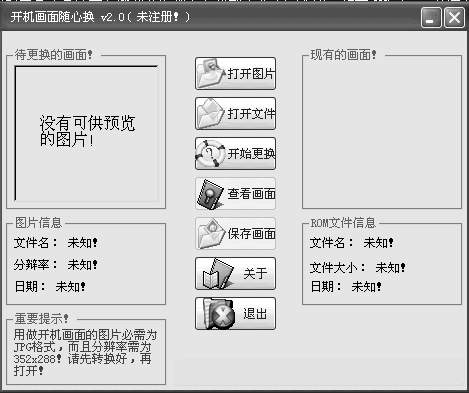
安装完毕,在程序菜单里双击“开机画面随心换V2.0”运行程序。程序启动界面如图1所示。
未注册版本的“查看画面”和“保存画面”两个功能不可用。该软件使用很简单,与上期所介绍的软件不同之处在于自己制作图片文件时,必须制作成为352×288像素、24位*.JPG格式才可以应用。在“打开文件”时,所打开的影碟机存储器数据必须是*.ROM格式,否则容易出错。
“打开图片”是指打开一个自己制作的开机画面文件。
“打开文件”是指打开原始影碟机ROM数据文件。
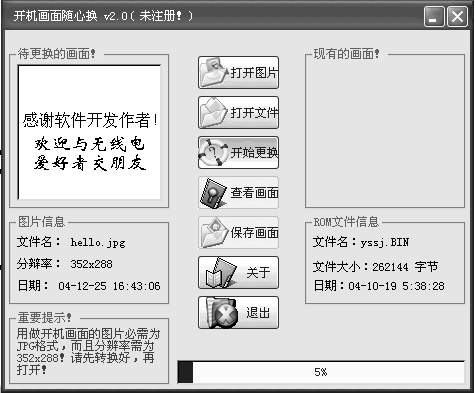
“开始更换”是在以上两个按键对话框中添加相应文件后,单击这个按钮就可以把我们的图片更换到影碟机ROM中去了。实际更换时的运行界面见图2。
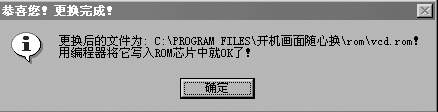
当转换完毕,弹出提示框(图3),提示您软件生成新的ROM文件保存的路径及名称。按照提示找到这个文件,用编程器烧录到存储器里即可。
两种软件性能比较
根据笔者长时间对两款软件应用的经验,上期介绍的《VCD系列工具1.80》虽然操作比较复杂,但更改画面成功率高,而且生成的*.MPG文件压缩率可以手工调节到最小,使生成的开机画面尽可能清晰。缺点是对采用4Mbit EPROM的存储器不支持,因为大部分DVD影碟机采用4Mbit EPROM的存储器,所以该软件几乎不能更改DVD开机画面。不过作者在新版本中对此已经做了改进。《开机画面随心换》V2.0操作简单方便,但运行不够稳定,易出错,生成画面的压缩比可自动调整但并非最佳状态,细节较多的画面就没有前者生成的清晰。而且如果有多个待改画面,未及时对生成的VCD.ROM文件重新命名,就会被新文件覆盖掉,使劳动成果丢失。
以上这两款软件并不能支持所有的影碟机解码芯片,如果某个影碟机不能进行开机画面的提取或修改,很可能就是因为软件不支持这种解码芯片。对有些开机画面采用特殊加密方式处理的影碟机,这两款软件也同样无能为力。
多功能编程器的使用
如果没有编程器,影碟机开机画面还是改不了,下文介绍Willem Eprom多功能编程器的使用。
Willem Eprom多功能编程器功能强大。支持绝大多数的EPROM、EEPROM、FLASH和串行EEPROM系列芯片,并且还直接支持一些常用的PIC单片机芯片,价格较低,性价比很高。既适合于电子和电脑爱好者使用,也适合于电子电脑维修人员和单片机开发人员使用。目前各大编程器销售商都有以其为母本二次开发的同类产品,虽然命名不同,但软件均兼容,硬件变化也不大。下面重点介绍用它读写影碟机ROM的操作方法。
把编程器通过随机附送的连接电缆联接到电脑打印口上,如果是外接电源就把电源适配器插到电源插座上,如果是用USB口取电的就把电脑与编程器的USB端口用USB连线联接起来,然后打开电脑主机。如果编程器上面的电源指示灯和状态指示灯都亮起来,证明硬件连接正确。
2.软件简介
把随机附送的驱动程序“EpromM51.exe”复制粘贴到硬盘任一目录下,然后用鼠标左键双击这个文件图标,编程器驱动软件就会自动运行。软件运行界面见图4。
在程序画面中,第一行为菜单栏,其中各项的含义如下:
文件:打开、保存及退出程序。
编辑:编辑缓存中的数据。
芯片类型:选择芯片。列出了编程器支持的芯片列表,在这里选择你要编程的芯片。你也可以使用菜单栏下的快捷按键选择。
操作:可以进行如下操作:读取、编程/测试、校验、空检查、擦除、读取配置位、编程配置位、显示芯片签名。
帮助: 检测编程器连接——检测编程器硬件连接是否正确;检测编程器硬件——检测编程器的各种状态,测试电源、编程电压、各种信号是否正常。
程序画面中,第二行是工具栏,这是一些快捷工具按钮。
在程序的主画面中,分成了4个区域,按从左到右,从上到下的排列,分别是: (1)芯片选择、芯片参数区及DIP跳线示意图;(2)芯片所需的适配器或跳线示意图;(3)芯片参数设置区;(4)编程参数设置区。
最后一行是状态栏,用来显示编程器的状态,如芯片是否正确编程、芯片编程出错的位置、编程器的故障等。
3.读取芯片
单击“芯片类型”,在弹出的下拉菜单中选择我们从影碟机取出的ROM芯片型号,本例为Syncmos F29C51002,选择完毕后软件提示编程器拨码开关位置。需要按照提示把编程器相应开关设置好。芯片选择示意图见图5。
把芯片放到编程器的32脚零插拔力插座里锁紧,点击软件界面上方的91快捷按钮,即可把ROM里的数据读出到缓冲区。读取芯片时软件有进度条提示,读取完毕会提示读取成功。
数据读取完毕后点击按钮92,把原机数据命名并保存起来。
4.烧录芯片
在把改完画面的ROM数据重新写入存储器之前,要选择好芯片型号、设置好编程器拨码开关,把芯片插好锁紧。
由于笔者使用的是一片Flash Memory,所以要先进行擦除操作,即把芯片原有数据清除,这样才能够写入新的数据。点击快捷工具栏的93按钮,编程器会自动擦除芯片里的数据。
然后点击94按钮,从弹出的文件选择框里选择我们要烧录的数据文件,单击右下方的“打开”按钮,文件就会载入缓冲区。如图6所示。
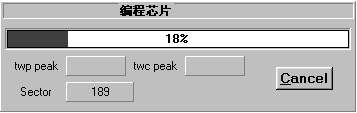
现在就可以正式烧录芯片了。点击快捷工具栏的95按钮,软件弹出红色的编程进度条提示烧录进度,见图7。
稍等片刻,芯片烧录结束后软件自动对写入芯片的数据进行校验。校验芯片的时候也同样有进度条提示。校验完毕后会在界面下方的状态条给出结果。如果您看到“写入数据OK”就证明芯片烧录成功了。取下烧录好的芯片重新安装到影碟机上面,就可以看到自己DIY的画面了!
最后,向两款软件的原创者表示衷心的感谢!
文/张鉴华