PADS 2004的印制电路板设计组件Layout是一个基于形状和规则驱动的布局布线设计工具。在PCB编辑器中移动元件或布线时,编辑器将监视每个操作并检查是否满足设计规则。Layout由网络表导入原理图中所有的元器件和网络信息、设计规则以及网络约束等数据。通过手工和自动相结合的工具,可对元器件精确地布局。Layout元件库的编辑向导和外形绘图工具简化了元器件的创建。Layout 提供各种制造数据的输出,也能为其他电路设计软件绘出的原理图提供高质量的版图设计。
执行Windows开始>所有程序> PADS2004 Evaluation > PCB Layout > PADS Layout命令,运行PADS Layout。
在Logic中完成电路设计后,将电路设计的各种数据送到Layout,PADS有以下两种传送电路图数据的方法。
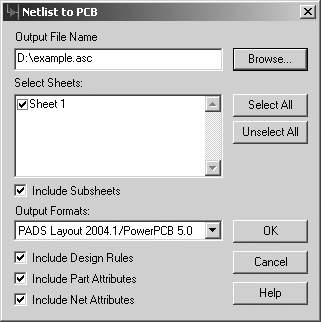
网络表描述了电路中的元件和网络及其属性,如在Logic中设置的PCB规则等。在Logic中执行菜单命令Tools>Netlist to PCB,弹出Netlist to PCB对话框,如图1所示。
Output File Name栏指定保存网络表文件的路径和文件名;Select Sheets列表选择电路图; 多选框Include Subsheets是否包括子电路;输出文件格式用默认值。将最下面的几个选项(设计规则、元件属性和网络属性)都选中,确定后,将生成网络表文件。
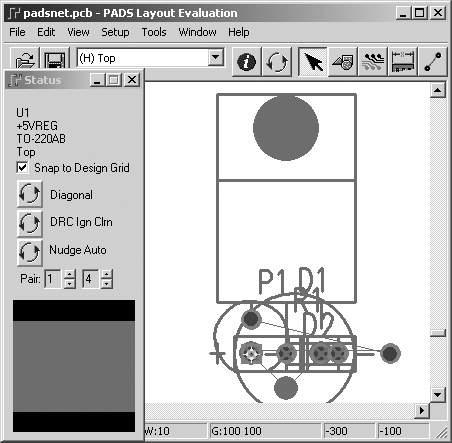
在Layout中执行File>Import命令,导入网络文件D:\example.asc。确定后,在工作区的原点处聚集了元件封装图形,如图2所示。
在Windows中,在应用程序之间传输和共享信息的方法称为对象链接和嵌入(OLE)。把在Logic中创建的信息传递到Layout文档,在这两个组件之间传输和共享信息是PADS的一个特色。建立OLE后,在Logic或Layout中选择某个元件时,在另一个程序中的对应元件也会被选中。为元件布局和电路布线带来很大的方便。
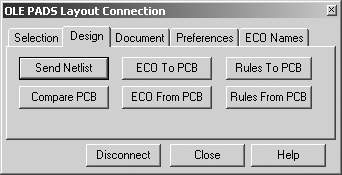
先在Layout中新建文件并保存,再在Logic中执行菜单命令Tools>OLE PADS Layout Connection,打开OLE对话框的Design页,如图3所示。
Send Netlist: 从当前电路图导出带有设计规则的网络表到Layout中。如果在电路图中增加或删除了元件再执行此命令,系统会把增加的元件导入PCB设计中,但不会在PCB中去除在电路图中已被删掉的元件。
ECO To PCB: 比较当前电路图和PCB图中的元件和网络,并更新PCB设计,使PCB中的元件和网络与电路图中一致。
Rules To PCB: 把在电路图中设置的设计规则送入PCB中。即使已将元件和网络表导入了Layout中,仍可在Logic中更改规则并送入Layout中。
Compare PCB: 比较PCB和电路图的元件和网络表。如果两者不一致,会给出一个报告Logic.rep。
ECO From PCB: 比较当前的PCB图和电路图中的元件和网络,并更新电路图,使电路图和PCB设计一致。如果PCB中删除了元件,比较后将自动删除电路图中的对应元件; 如果PCB中增加了元件,比较后将在电路图的原点处加入元件,并在元件引脚上加上带有网络标号的页连接符号。
Rules From PCB: 用PCB中设置的设计规则更新电路图中的规则。
图3对话框的其他各页内容均可采用默认值。Disconnect按钮可取消Logic和Layout之间的OLE连接。
2. Layout界面
Layout的界面和操作方式与Logic基本相同。工作区原点用一个黑点表示(默认颜色为黑底白点),可根据需要重新设置原点。执行菜单命令Setup>Set Origin,在选定处(如印制板框的左下角)点击鼠标,将此点作为新的原点。
⑴状态窗口
状态窗口Status(见图2)中有对象信息和3个循环控制按钮。如果状态窗口没有出现,用菜单命令Windows>Status打开。
①窗口上部显示选中的一个对象的属性。如选中元件时,显示元件标号、CAE符号名、PCB封装名和所在的层等信息;选中网络时,显示网络名、网络连接的引脚编号、网络走线宽度和安全间距等。
②Snap to Design Grid选项,移动对象是否定位到设计格点。
③循环按钮的功能是:
第一个按钮控制走线模式。循环选择2维线或铜箔走线角度,有直角、45°角和任意角度等3种模式;
第二个按钮控制在线设计规则检查DRC(Design Rule checking)模式。用无模命令DRP /DRO打开/关闭此功能。打开此功能,在违反设计规则时有警告、忽略和阻止等3种模式;
第三个按钮控制推挤模式。循环选择移动元件和相邻元件距离过近时,是否将其推开。有关闭、自动和警告3种模式。
④布线层对设置。指定布线层对。在多层板布线中,需要改变布线层时指定在哪两个层之间进行,如对于一个四层板,定义的布线层对是元件层Top和走线层Bottom。
⑵直角坐标栅格
Layout有多种类型的栅格,用以控制元件、走线、过孔的位置和间距。执行菜单命令Setup>Preference,打开Grid页,如图4所示。
①Design Grid,设置设计栅格,控制元件放置距离。在X和Y栏中输入数字,系统默认单位是mil。
②Via Grid,设置过孔的栅格距离。为了灵活放置过孔,此距离通常比设计栅格小一些。
③Fanout Grid,设置球状栅格阵列元件封装的相关栅格间距。
④Display Grid,设置工作区位置参考的显示格点。输入0则不显示格点。
⑤Hatch Grid,设置覆铜阴影线之间的距离。
⑶极坐标栅格
按下图4中的Radial Move Setup按钮,打开径向移动设置对话框,如图5所示。
①Polar Grid Origin区设置极坐标的原点。X和Y是原直角坐标值。
②Angular Parameters区设置相邻极径的夹角。Start为起始角度(从0.000到359.999),Angle Range为终了角度,Delta Angle为两个相邻极径所夹角度,Sites Per Ring为极坐标区域内的极径数,此值应大于或等于2。
③Direction设定极角的方向,可为顺时针或反时针。
④Inner Radius设定最内坐标圆半径,Delta Radius是此后每圈的半径增量。
⑤Move Options设定对象在极坐标内的移动方式选项。
⑥Polar Orientation设定按极坐标方式移动对象时,将对象旋转一个初始角。
3. 菜单命令和无模命令
⑴菜单命令
这里只介绍几个基本操作用到的菜单命令。
①新建文件模板。执行File>New打开Set Start-up File对话框,如图6所示。
从图6对话框中选择PCB模板文件。可以设置自己的模板文件,执行菜单命令File>Save As Start-up File,把当前的PCB文件存为一个模板文件。在随后弹出的Start-up File Output对话框中,选择当前文件中的各种参数,如板层数据、设计规则、过孔、制造数据和属性等,保存为模板数据,还可以加上对模板文件的描述。
②设置网络飞线颜色和界面颜色。为从视觉上区别各个网络,可为网络设置不同的颜色。执行菜单命令View>Nets,打开观察网络对话框,如图7所示。将Net List中的网络添加到View List中。选中网络名后,在颜色区中选择颜色,属于同一网络的焊孔、过孔和飞线被改成新的颜色。
要更改工作界面各对象的颜色,执行菜单命令Setup>Display Colors。可将颜色保存为配置文件。
为了突出某些对象,可调用高亮。先选中对象,再执行Edit>Highlight,对象以高亮显示。双击对象取消高亮。
③选择过滤器。在设计中经常要选择某些特定的目标。Layout用选择过滤器保证指定哪些目标可以被选中,将一些暂时不操作的项目屏蔽掉。执行菜单命令Edit>Filter,打开选择过滤器对话框,如图8所示。图8画面已经过处理,将Layer页的部分内容贴在此页面上。
过滤器将目标分为3种类型:设计项目(Design Items)、绘图项目(Drafting Items)和层(Layers)。选择过滤器打开时,仍然能在工作区执行其他操作。
和选择过滤器配合的是选择快捷菜单。在没有任何目标被选中的状态下,按鼠标右键,弹出选择快捷方式菜单。选择其中一个快捷方式,使选择过滤器更新为仅选择这一种目标。
在目标密度很高的区域选择对象时,选中一个目标可能要试许多次。此时可以先接受任一选择,然后重复按Tab 键,该位置周围的目标将依此被循环选中。
④查找对象。用查找工具可以快速地在电路板上找到某一对象,并附带执行简单的操作。执行Edit>Find命令,打开Find对话框,如图9所示。
在Find By下拉列表中选择搜索对象类型,有元件标号、网络、走线宽度、元件类型等;Action是操作选项,有Select(选中)、Highlight(高亮)Unhighlight(取消高亮)、Rotate 90(旋转90°)、Flip Side(翻面,从板的一面移到另一面)和Move Sequential(相继移动对象)等;在Value栏中填入过滤参数,可以是通配符或表达式。如74*(以74打头)、*08(最后两个字符是08)和[5~7]*(以5、6、7打头)等都是合法的表达方式。
⑵无模命令
Layout的无模命令分为全局设置、栅格设置、搜索对象、角度设置、撤销、设计规则检查、布线、绘图、鼠标点击替代和杂项等10类。请输入无模命令“?”,查看帮助。
4. 主工具栏和工具盒
在主工具栏(图2)的下拉列表中选择当前活动层,也就是把指定的层显示在最前面。工具盒中,按钮85显示被选中元件的属性;循环选择对象按钮86,效果和按Tab键一样;绘图工具盒87,用于创建图形对象;设计工具盒88,用于元件布局和布线;自动标注工具盒89,为图纸标示尺寸、角度和文字等;工程更改命令工具盒90,修改网络表。
文/甘雨