门电路是数字集成电路中最为常见、应用最为广泛的单元电路。但是在教学中用通常方法较难动态地向学生演示其动作原理及过程。本文以一个设计制作为例,介绍一下用Flash动画制作软件制作门电路演示课件的一般思路和方法。
一、“非门动画演示”设计方法
非门实际上就是一个倒相器或反相器电路。它的特点是当向其输入端送入正向脉冲时在其输出端将得到负向脉冲,反之亦然。下面就用Flash5.0来设计这样的演示动画。
1.先制作动画所需的图片、文字及声音素材
(1)总体图:由你自己设计,图1是作者提供的例图。总体图并不当作素材来使用,只作为“照图施工”的布局参考。
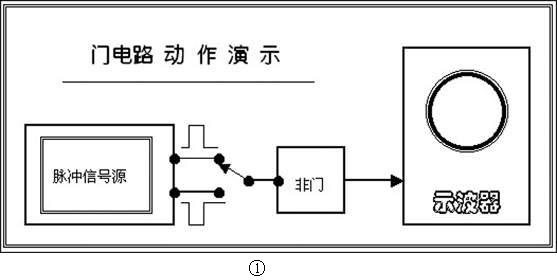
(2)背景图:接近仪器仪表的实际颜色就行了。要把它安排在Flash时间轴的最底层。
(3)非门图、脉冲信号源图、示波器图、正向开关图、反向开关图、文字标题等。
(4)动作声音:可从你的电脑声库或Windows的默认声库(通常在C:\WIN98\MEDIA\)中引用一些你觉得有形象表现力的声音文件(*.WAV)。你若熟悉Cool Edit Pro之类的声音编辑软件,也可自行设计制作有个性特点的声音素材。
2.启用Flash5.0,将图面尺寸设置为530×250像素,并在时间轴上安排素材
(1)先建立8个图层(以后还可根据临时创意增添或删减),自下而上将其名称命名为:背景图、非门图、脉冲信号源图、示波器图、正向开关图、反向开关图、文字标题等。其实为了图形的美观,往往一个小图就需要2至4个以上的层。
(2)将各素材分别导入Flash5.0的素材库中(导入后,先将出现在编辑区的图像删掉,以便重新有序安排),并从其Windows菜单中调出素材库Library的浮动面板。你可以看到刚才导入的各种素材都已经在里面了。
(3)自下而上点选各图层,并分别将对应的素材引入图层。请右击正在处理的图层,灵活应用弹出菜单中的Hide Others(隐藏其他图层)选项,可以分别将各图层中的内容缩放到最佳位置和大小。
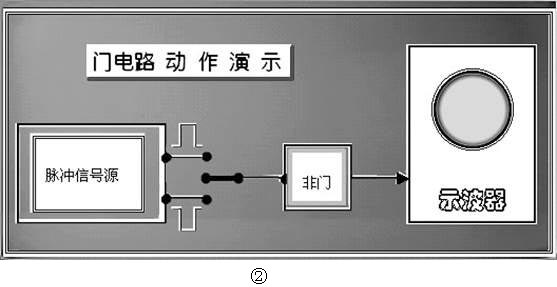
(4)最后调整合适的布局如图2 所示。
3.为开关设计Flash按钮
(1)点击菜单Insert→New Symbol插入新“符号”,在出现的对话框中将名称Name设为“开关+”(意为正向脉冲开关),然后点选Button并点击OK。这时弹出“开关+”的新按钮空白编辑界面。
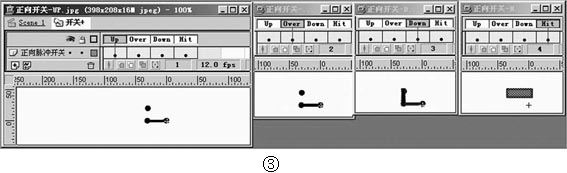
(2)现在我们再来绘制这个开关的每一步“分解动作”及其“动作触发区”。界面上部的Up、Over、Down分别代表着按钮的原始状态、鼠标移到按钮上面时、鼠标按下时的按钮(开关)状态图样,Hit代表点按鼠标时能起作用的区域。这些极其简单的开关动作“连环画”(图3)相信你一下就看懂了,照猫画虎就很容易绘制出来,故不再赘述。要紧的是下一步——给开关的动作加上非门对脉冲的反应文字和波形图。
(3)点击左上角的Scene1回到场景1的编辑界面中,从库中将刚才制作好的“开关+”按钮拖入工作区,放到正确位置上。如果尺寸有差异,可选中开关后右击鼠标,从弹出菜单中选取Scale来缩放开关按钮的尺寸达到布局满意为止。
(4)重新右击开关适当部位,弹出含有就地编辑(Edit In Place)的选项并点选之(图4),此时界面变成以开关为显著色的编辑状态,使你可以参照着周围图像的位置来编辑与开关有关的新内容(图5)。
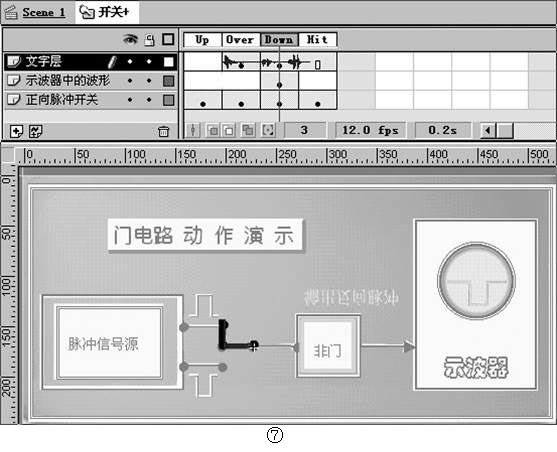
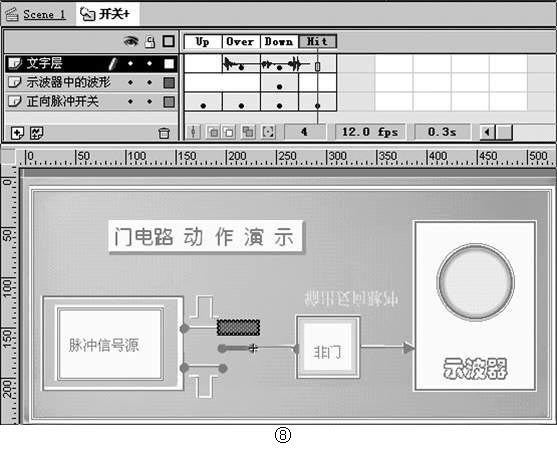
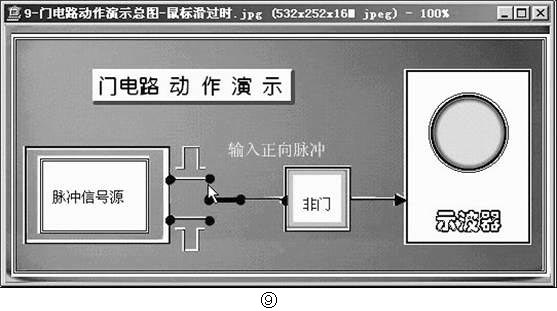
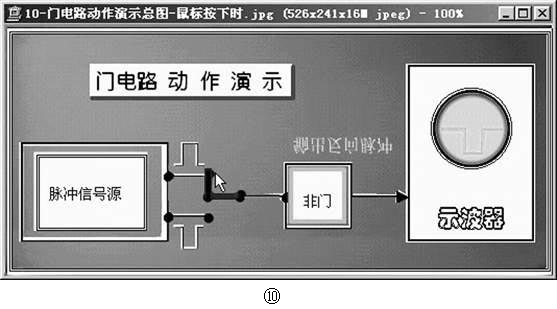
(5)我们要给开关增加的随动功能是:A.当鼠标移到开关上面时出现“输入正向脉冲”的红色字样;B.当鼠标在开关上按下时出现倒着的“输出反向脉冲”字样;C.与此同时还要在示波器的荧光屏上出现绿色的反向脉冲信号,以表明非门电路的特有功能。
要做到这几点,只要分别点击Up、Over和Down并进行相应的文字添加、设置其字体大小和颜色、然后把文字(及波形图)调整到适当的显示位置就可以了。这里面要特别注意的是:要巧妙地使用F6键在该出现文字的矩形框(即与Up、Over、Down和Hit对应的框)上设置关键帧,并把不该出现文字的矩形框所误出现的文字单独选中并删掉。
为了防止因操作不当造成顾此失彼的误删现象,建议在为开关编辑相关文字和波形图时先给按钮增加一到两个新层,在新层中的对应位置上输入文字,即便有闪失,删掉重来时也不会伤及成物。为了更加直观,笔者用了几个过程图来说明。请照图6至图8完成相应操作。
(6)为了能预先查看一下开关的动作结果是否理想,请点击菜单Control→Enable Simple Buttons激活按钮在编辑环境下的动作功能,这样就可在未生成swf动画文件前点击开关按钮,查看预期动作,以检查编辑中的错误并纠正。
关于反向开关按钮“开关-”的设计和制作可仿此进行,不再赘述了。
4.最终生成Flash动画文件
(1)先将制作的结果保存为“非门电路动作演示.fla”。
(2)点选File→Publish Settings…在Formats选项卡中只选Flash,并填入要生成的动画名称,如“非门动作演示.swf”;
(3)点击Publish按钮,等进度条完成后你就可到你存盘的目录中找到这个文件,双击它即可自动打开Flash5.0的播放器并立即播放。
5.锦上添花
笔者再介绍一下给按钮加声效的方法和如何制作像图7中颠倒的“输出反向脉冲”文字的方法。
(1)给开关按钮加声效的方法非常简单:双击库中的开关按钮,在按钮编辑环境中点选按钮的Over区,然后把你想使用的声音从库中拖放到工作区的任何地方,即可在Over处看到对应的波形出现。再点击Down区,把另一个声音拖放出来就可以了。在生成动画文件后你的鼠标一滑到开关处,或按下鼠标时就都会听到相应的声音。
(2)制作“倒向文字”更简单:选中文字,右击之,从弹出菜单中选Scale,然后用鼠标向上或向下拖动水平中心那个控制点,先是压缩,再拖得狠点不就成倒的了吗?这是个雕虫小技,作为辅助效果,可以在某些场合有加深印象的作用。
(3)第一次时通常没有像预期那样好看的界面背景,为什么?因为图像素材导入Flash5.0后没有进行外围透明处理,所以没把体现实物本色的背景更多地显露出来。怎样使各分图的外围变成透明?选中图,按Ctrl+B键将其“打散”,然后就可用橡皮工具或框选工具一点一点地将其外围透明化了。
二、举一反三 广开“门路”
通过上面的简单例子可以看出,要用Flash动画表现一个电路演示功能,第一是在熟悉门电路功能特征的基础上,要有好的“动作”创意,以便知道应该制作哪些素材来满足创意要求;第二是要考虑用什么手段来实现这些动作。这往往是最费心思和最耗时间的设计,但却是动画设计中最为关键和精彩的部分。了解了这些基本要点,我们就可以举一反三 广开“门路”,给与门、或门、与非门、或非门,以及由它们组合起来的众多数字逻辑电路设计其功能演示动画,让Flash动画来为门电路教学显显身手了。
(田进勤)