笔者介绍COOL EDIT 2000的一个“硬”应用:在无线电爱好者的活动中把它当示波器使用。
一、 用COOL EDIT 2000作示波器的优点
1. 价廉。为实现自己的爱好买一台示波器对普通的电子爱好者来说是个不小的消费,而在电脑上安装一个COOL EDIT 2000软件就等于自己有了一台简易示波器。
2. 别具性能。这个软示波器是个“存储示波器”,或叫“记忆示波器”,只要信号一进来,就可以被它抓住了,即使以后信号不存在,你依然可以观察它的波形,分析波形的细节,甚至改造这个波形!
3. 可以记录瞬态波形,如扬声器对脉冲波的响应、电源接通时的电源电压波动、开关电路的过渡特性、掌声能量的记录等等。这些只有高级示波器才能做到的,你只需用一个软件就做到了。
4. 可以对波形进行频谱分析,这更是普通示波器难以做到的。
当然,COOL EDIT 2000毕竟不是专门为作示波器使用而设计的,它最大的不足就是频带十分有限,最高频率为8000Hz,不过对于一般声频应用还是可以的,在课堂上作演示,更是绰绰有余了。
二、 音频输入设备的准备
把麦克风插头插到机箱背面声卡上标明MIC的插口中;再把一个带有屏蔽线的插头插到声卡上标有LINE IN的插口中,插头连线的另一端连上两个鳄鱼夹:一个接屏蔽线的芯线,另一个接屏蔽线的隔离线(外皮)。至于信号源的具体内容就看你的需要了:如功放输出信号、电路板上某点要测试的信号、电视机的音频或帧扫描信号等等—特别注意:在测试高压信号时可别忘了加上足够比例的衰减器,以免高压对你的爱机造成损坏!
三、 牛刀小试—先看看你发音的波形
1. 启用COOL EDIT 2000。点击菜单File→New……,在弹出的New Waveform(新波形)对话框中选取采样率Sample Rate为16000、单声道(Mono)、分辨率Resolution为16bit。当然,把采样率和分辨率取得越高,所得到的波形就越准确。选好后点击一下OK,COOL EDIT 2000的工作区就变成了绿色,你可以准备输入波形(你的发音)了。
2. 点击COOL EDIT 2000界面左下区的红色录音按钮,然后对着麦克风发音:“啊—……”(或其他音)。
3. 再点击一下红色按钮,就停止了录音。同时COOL EDIT 2000的界面上就出现了你刚才发音的波形。和使用示波器一样,把波形展开就可明察秋毫了。
4. 连续点击红色录音按钮右上方带有加号的放大镜按钮,直到看清波形细节为止。当然你所看到的肯定只是整个波形的一小部分,要想看到其他任何部分,请注意波形上方绿色横条区域中那个蓝色小块,把鼠标移到它上面去,等到鼠标指针变成小手状后,按住鼠标左键拖动它,就能方便地观察任意部位的波形了!
如果想把这个波形保存下来供语音分析用,那就点击File→Save As,然后指定一个保存该波形文件的文件夹位置,给出文件名,例如my voice.wav,按OK确认就行了。
5. 如果你操作完第三步后根本没看到任何波形,那可能是麦克风没有连接好,你可以这样验证一下:
(1) 点击COOL EDIT 2000的Options(选项)→Windows Mixer(调音台),此时会弹出一个Master Volume的调音窗。通常在Microphone(麦克风)区下方的“静音”小窗中有一个对勾。你把这个对勾用鼠标点掉,然后对着麦克风讲话,听听电脑音箱有没有放大了的声音,如果有,甚至还会有啸叫,就说明麦克风与电脑的连接正确,如果没有,应该仔细检查,如果麦克风没问题,多半是插接问题,或没有把麦克风上的开关打开。一切正常后,再把那个静音小窗勾选上,以免当音量较大时发生啸叫。接下来看一下录音状态下的麦克风是否在使用状态。
(2) 点击调音台(Master Volume)界面上的“选项”→“属性”,在弹出的属性对话框中点选“录音”,在“显示下列音量控制”的窗域中将Microphone及Line In(线路输入)前面的小窗都勾选上,按“确定”,此时出现录音控制窗体。请将Microphone区的“选择”勾选上(当你要从鳄鱼夹送入信号时,则须将Line In勾选),并将音量滑块用鼠标拖到约1/3的位置(注:不同的声卡或Windows系统此对话框可能有些差异,请按实际情况自己选择设置)。
四、 常规使用
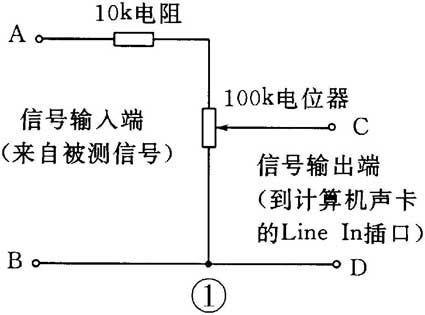
熟悉了以上的操作后,就可以正式进行该示波器的常规使用了。笔者建议你制作一个如图1所示的信号衰减器,以免过大的信号对声卡造成损伤。图中A、B两点经屏蔽线分别和测试用的两个鳄鱼夹连接,C、D两点经屏蔽线同一个直径3mm的插头相连后,插入电脑声卡的线路输入插口Line In中。
1. 测试连续波形,如收音机、音响设备、电视机音频或音频信号发生器等设备的输出信号。使用方法非常简单:
(1) 启用COOL EDIT 2000后点击File→New……,在弹出的New Waveform(新波形)对话框中选取采样率Sample Rate为16000、单声道(Mono)、分辨率Resolution为16bit。选好后点击一下OK,COOL EDIT 2000的工作区就变成了绿色,就可以准备输入波形了;
(2) 估计信号强度,并把衰减器调到适当位置,以保证既不会因信号太小不能被显示出来,又不会因信号太强而可能使记录的结果产生限幅,甚至对声卡造成损害。然后把应该接地的一个鳄鱼夹夹到地线上,把接屏蔽线芯线的鳄鱼夹夹到要检测的信号点上,然后点击COOL EDIT 2000界面左下区的红色录音按钮,开始记录输入的波形(时间不要太长,零点几秒足够);
(3) 再点击一下红色录音按钮,使记录停止,就可以看到所记录的波形了。当然,为了看清波形的细节,还应该连续点击红色录音按钮右上方那个带有加号的放大镜按钮,直到你看到了清晰的波形细节为止。但对于简单重复的波形,因为它的每一段都有相同的形状,可以用更简便的方法去展开它:把光标移到COOL EDIT 2000显示区波形的一处,按住鼠标左键将鼠标向右拖动,拖过的部分就会变成反色状态,然后点击红色录音按钮右边的那个黄色按钮,就能将所选部分波形以满屏方式展开。所选的波形段越小,波形展得就越开。
从纵轴上显示出来的幅度上可以比较出信号的相对强度。COOL EDIT 2000默认是以分贝为单位表示的。如果你事先用一个标准电压(例如1mV)作了测试,就可以以它所显示的分贝数及衰减器的衰减量为依据判断出其他输入电压的绝对值。
2. 测试瞬态波形
测试瞬态波形应该说是这台软示波器的强项。使用方法也很简单:
(1) 用类似于前面的方法把鳄鱼夹连接到要测试的信号点上;
(2) 点击COOL EDIT 2000的录音按钮,记录过程即开始;
(3) 启动你要测试的电路或设备(如按动开关、发出测试脉冲等);
(4) 再一次点击录音开关使记录停止。这时COOL EDIT 2000的界面就出现被记录的瞬态波形,不过你可能看不清,原因是你想看到的波形只占了整个记录长度的极小一部分,大部分记录是等待你输入瞬态波形时的空白区(仅有水平线)。为了只看到你想要观测的部分波形,你可以把瞬态波形前后的空白部分删掉。方法是:把鼠标移到瞬态波形前,按住鼠标左键向左拖动,直到最左端,使这部分成反色状态,然后按删除键Delete将其删掉。用同样方法也将瞬态波形后面的空白部分删掉,这时就会清楚地展现出瞬态波形的形状(如果还嫌不够清楚,你还可使用那个放大镜按钮再次将其放大)。
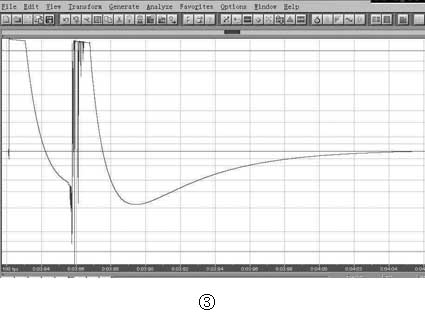
图2是笔者测得的一个扬声器受1.5V脉冲电压冲击时所产生的反应波形,图3是对其中一个典型反应展宽后的显示。从图3中可以看出,共对该扬声器进行了两次冲击,第一次没产生开关火花,第二次则有火花前沿,说明输送脉冲的开关有抖动。从两次脉冲后沿都可以看到扬声器对正向脉冲后沿所产生的反电动势(负值)曲线瞬态变化过程。
五、 高级应用—频谱分析
这是普通示波器望尘莫及的一个独特功能。首先我们说说如何用COOL EDIT 2000显示一个波形的频谱。其实简单极了:启用COOL EDIT 2000后,调入一个要进行分析的波形文件,或直接用COOL EDIT 2000录一段音,然后点选其View菜单下面的Spectral View项,原先的波形就变成对应的频谱了。在这里以3个最简单的典型实例加以说明。
1. 正弦波的频谱(图4)
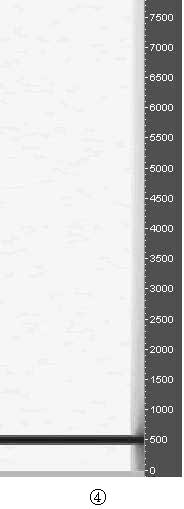
我们来看一个基波频率为500Hz的正弦波的频谱。大家知道,正弦波的主要特征是谐波含量为0,即它除了基波没有其他谐波成份。这一点从图4的频谱图中看得十分明白:除了纵轴(频率值)500处有一条水平线外,其他任何频率点处都看不到水平线,说明了正弦波的“纯正”。
2. 方波的频谱(图5)
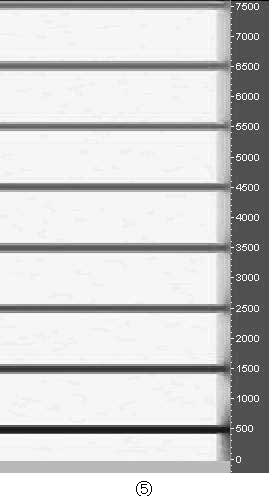
方波的最大特点是其频谱中只含有奇次谐波,即只有1、3、5、7……各次谐波,而无2、4、6、8……偶次谐波。这从图5中也看得十分清楚:除了在最低点500处的基波外,在1500、2500、3500、4500等处也都有对应的水平线,他们正好是基波频率的奇数倍,只不过浓度越来越淡,说明方波的高次谐波的幅度也是越来越小的。
关于COOL EDIT 2000这个软件,读者可到www.syntrillium.com/cooledit上去下载。下面为该网站的页面:
下期,本系列为您介绍51系列单片机编程器的制作及仿真调试软件的使用。
(田进勤)