五、声频扫频仪
声频扫频仪在测试线路或扬声器的频率响应特性时是一个十分得力的仪器,对它的基本要求是:能连续产生从最低频率20Hz到最高频率20000Hz的音频正弦波,且其幅度要求始终保持不变(即幅度不随频率的变化而变化)。下面就来实现它。
1. 点击菜单Generate→tones…使出现Generate Tones界面(如果出现的是New Waveform界面,请选Sample Rate为16000,Resolution为16bit,Channel选Mono;然后点击OK就能出现Generate Tones界面)。
2. 把Lock to these settings only前面小方框中的对勾点掉,此时它上面变成了两个新名称的选项卡标题:Initial Settings和Final Settings,意思是初始设置和结尾设置。我们的目的是要把初始频率设置为20Hz而把结尾频率设为20000Hz。为此照图10的参数设置Initial Settings的频率为20Hz;照图11的参数设置Final Settings的频率为8000Hz,并特别注意:点选图11中Log Sweep(对数扫描)前面的小方框,使出现对勾,这样不论对测试或聆听都会有更好的效果。两种设置中都用正弦波Sine,时间长度Duration都取10s。细心的读者此时肯定会问:扫频仪的最高频率不是20000Hz吗?你为什么只取到8000Hz?唉,实在是美中不足呀!COOL EDIT 2000提供的最高频率只到8000Hz(也许更高的版本会更高些,我还没用过),我们也只能知足常乐了!
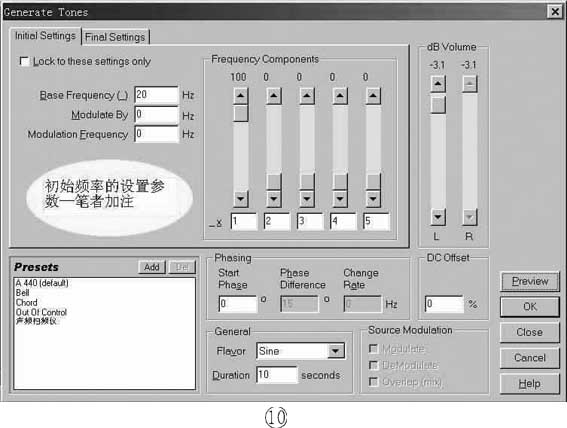
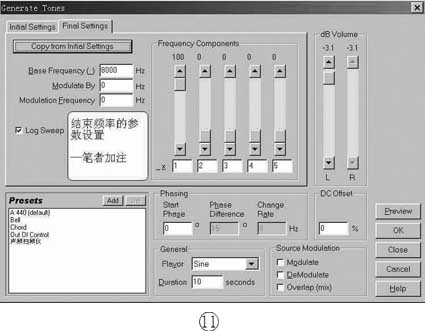
3. 点击Preview试听一下扫描效果,不错吧?好,点击OK后就生成了一个音频扫描过程的波形。按一下空格键再试听一次,可以了,点选File→Save As将这个声音文件存为“20-8000Hz扫频仪.WAV”,以后你就可以把它当作扫频仪的信号源使用了!
六、电话拨号声发生器
也许你想给学生讲一讲音频拨号电话声音的构成方式,也许你想设计一段电话拨号声给动画制作配音,使用COOL EDIT 2000吧,一会儿就好:
1. 启动COOL EDIT 2000后点击菜单File→New使出现New Waveform设置框。完成和图1相同的设置:选择取样比Sample Rate为16000,声道Channels选为单声道Mono,分辨率Resolution选16bit。按OK。
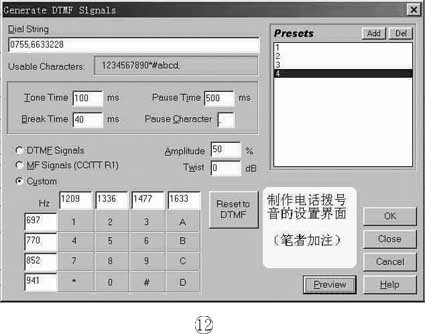
2. 点选菜单Generate→DTMF Signals…,出现了图12所示的界面。在Dial String下面的小窗域中随便输入一个电话号码,例如0755,6633228,然后点击一下Preview,就能听到十分逼真的电话拨号声。
3. 在右上角Presets(预设)窗口中点击Add,在弹出的对话框中输入一个跟这个电话号码相对应的名称(例如X X公司等),点击OK,这个名称就进入了预设窗中。如此预设多个电话号码后,只要点击预设窗中的号码名称,Dial String小窗中就会出现相应的号码。点击Preview就能听到相应的拨号声。
4. 满意之后如果你想把这个拨号音保存成文件,点击OK并取名保存即可。
5. 不仅如此,你还可以在点选了Custom(用户自定义)的单选项后自己设置特殊的拨号音频(在Custom下面的7个窗域中输入新的频率值即可),适当的数据可能会产生出“宇宙人”或机器人的电话拨号声来!
其他选项的含义如下:
Useable Characters(可使用的字符);Tone Time(音调持续时间);Break Time(音调之间的间隔时间);Pause Time(区号与用户电话号码之间的暂停时间);Pause Character(暂停字符选用,默认是“,”,但你可另设为其他符号,如“.”或“+”、“/”等。只要拨号字符串Dial String窗域中区号和用户电话号码之间使用的分隔字符与这里设置的字符相同就行,否则拨号声在区号之后没有停顿);DTMF Signals(双音多频信号);MF Signals(调频信号);Amplitude(信号幅度);Twist(变音,输入了-100到100之间的不同值之后能改变拨号音的发音效果);Reset to DTMF(恢复到DTMF原来的设置)。
七、噪音发生器
在某些测试或研究中我们可能要用到噪音发生器(例如制作风雨声、枪炮声等),COOL EDIT 2000能提供3种噪音源的制作:(1)褐色噪音;(2)粉红色噪音;(3)白噪音。它们的产生非常简单:点选菜单Generate→Noise,就会出现选项,点击需要的噪音类型并用鼠标调节强度,再按OK即可。
八、模拟信号源制作
现在我们来设计一组电脑信号音频,要求:
1. 以固定频率产生20、40、63、125、250、500、1000、2000、4000、8000Hz等10个频点的正弦波信号;
2. 以连续变化的频率输出从20Hz到8000Hz的正弦波扫描频率。
怎样制作呢?
1. 参照“正弦波发生器”中的设置,将Base Frequency的值由原来的400Hz分别改变为20、40、63、125……等数值,并对每一次的设置分别存为20.wav;40.wav;63.wav;125.wav……等10个文件,每个信号的时值设为1s,这样可以节省磁盘空间。
必须特别强调说明的一点是:对这10个文件在存盘之前先要进行一下循环播放试验(为此点击一下界面左下方那个像无限大符号的图符即可),如果听到有一秒一秒重复的不连续感觉,让它继续循环播放着,然后你去点击一下窗体上部那个画着一个绿色波形,并在中间有一条红色水平线的按钮图符(上部左起第
14个图符),是不是好多了?如果还不满意,就再点击一次那个图符,直到不论你循环播放多久都听不到波形首尾换接时的“痕迹音”为止再存盘。
2. 把“声频扫频仪”中刚才保存过文件“20-8000Hz扫频仪.WAV”和上面新保存的这些文件放到同一个文件夹中备用。
九、如何使用
1. 作信号发生器用
(1) 启用COOL EDIT 2000,一一打开要选用的10个点频文件(从20.WAV到8000.WAV);
(2) 点击窗体左下部的那个像个无限大符号的循环播放按钮图符,便可以听到连续的信号声了。要换用不同频率的信号时,只要点选菜单WINDOWS,从展开的文件列表中打开相应的点频文件即可。
(3) 取一根2芯屏蔽线,一端焊接上一个直径3mm的立体声插头,把它插到电脑声卡的输出插口(一般是标有SP的扬声器插口)中,另一端连鳄鱼夹子还是什么插头就由你自己确定了,反正能把信号送到你要试验或监测的设备上就行。因为这里的信号发生器是单声道的,所以你得试验一下看看哪个芯线上能送出信号就把鳄鱼夹接到哪个芯线上。屏蔽线当然是接地了。如果嫌信号太强或太弱,你可以在COOL EDIT 2000中调节信号幅度(点击菜单Transform→Amplitude→Normalize…,在出现的对话框中输入适当的数字后,按OK,即可改变当前信号的大小),也可以用电位器在电脑外面衰减。
2. 作声频扫频仪用
(1) 启用COOL EDIT 2000,打开“20-8000Hz扫频仪.WAV”文件;
(2) 点击上面说过的那个循环播放按钮图符,便可以听到从低到高连续的扫描信号声了。用立体声插头把信号引出来就能使用了。具体用法就不细说了。
对此软件有兴趣的读者可到www.syntrillium.com/cooledit上下载。
(秦雪艳 田进勤)