COOL EDIT 2000简介
COOL EDIT 2000是一个著名的声频处理和编辑软件,功能十分强大,不仅可以播放wav、mp3、voc、raw等10多种格式的声音文件,而且可以直接对这些文件进行格式转换、拷贝、粘贴、混合、加混响、变频、压缩和增长时值、移频、制作频率滑变、任意改变音频包络等处理,因此已成为声学研究和声频处理必不可缺的得力工具之一。笔者变通使用COOL EDIT 2000,为案头没有音频信号发生器的朋友提供一个“即设即用”的工具,相信对于实验、维修或教学演示都会有用,你需要什么波形、什么频率,就按照你的需要去设计,COOL EDIT 2000都能在可能的范围内满足你的需求。
一、正弦波发生器
启动了COOL EDIT 2000后,点选菜单Generate→Tones…,在出现的New Waveform窗体中进行音频格式的设置(见图1)。这里我们选择取样比Sample Rate为16000,声道Channels选为单声道Mono,分辨率Resolution选16bit。
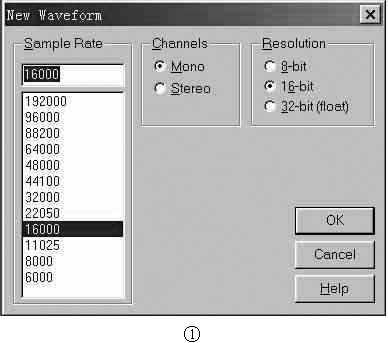
选项含意:Sample Rate越高,波形对高次谐波含量的损失就越小;Resolution越高,波形的保真度就越高。作为信号发生器,一般取单声道。选好后点击OK确认。就会出现下一个窗体:Generate Tones(见图2)。
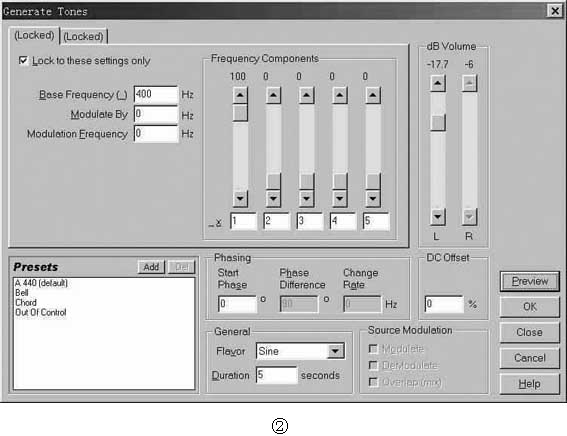
这个窗体中有较多的选项:
1. 首先请把左上角Lock to these setting only前面的小窗勾选,然后将基本频率Base Frequency选为400Hz,该选项下面的两个选项都设置为0,这是纯正弦波所要求的。
2. 再设置频率成分Frequency Components。因为我们要求得到正弦波,所以只把第一个谐波(即基波)的滑块用鼠标拖到最上位置(100),其余2、3、4、5都拉到0(最底下),表示不含其他频率成分。
3. 在Generate Tones窗体下部的General下面点击Flavor右边小窗右侧的黑三角,从其下拉菜单中点选Sine(正弦波),将Duration(发音时间)选为5s。其余设置如图2所示。
4. 音量大小dB Volume使用默认位置或者调到适当位置都行。点击一下Preview试听一下你设置的声音。怎么样?标准的400Hz正弦波信号发生器的声音吧?
二、非正弦波发生器
刚才叙述了正弦波信号发生器的设置方法,在实验室中我们用到的信号发生器还有其他波形的,如各种脉冲波发生器,调幅波、调频波、扫频波发生器等。下面我们先仅就波形变化来说说其设置的方法。
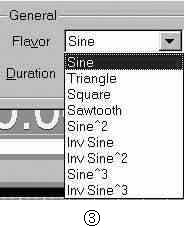
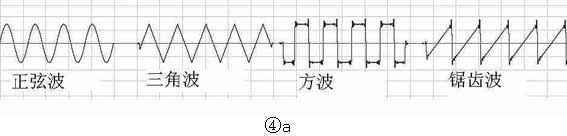
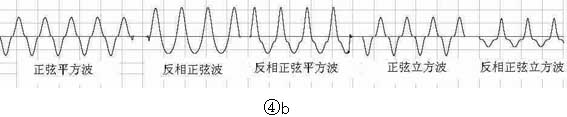
1. 在Generate Tones窗体下部的General下面点击Flavor右边小窗右侧的黑三角,从其下拉菜单中点选你需要的波形。这个下拉菜单中共列出了9种波形供选用(见图3),他们分别是:正弦波(Sine),三角波(Triangle),方波(Square),锯齿波(Sawtooth),正弦平方波(Sine^2),反相正弦波(Inv Sine),反相正弦平方波(Inv Sine^2),正弦立方波(Sine^3)和反相正弦立方波(Inv Sine^3)。如图4a和图4b所示。
2. 选中任何一种波形之后,按照与设置正弦波同样的方法就可以设置好另一种波形的信号发生器。当然,现在你不必局限于400Hz的频率和5s的时间长度,就连频率成分Frequency Components都可随意去设定(频率成分越多,波形就越复杂,应根据工作需要去设置)。
三、调频波演示
调频是无线电通讯和电视广播中用得最多的调制方法之一,为了能让大家看得清楚,我们把载波频率(即被调制频率Base Frequency)选得低点(200Hz),而把调制频率(Modulate By)选得高点(相对而言):100Hz,且让调制速率(Modulation Frequency)每秒钟进行8次。整个设置见图5。
完成后先点击Preview听一下效果,是不是有频率周期性变化的感觉?然后再按OK确认,便在COOL EDIT 2000的波形窗中出现了调频波形。你可能看不清楚,没关系,(按住鼠标左键)勾选一段波形,然后点击一下窗体下面红色录音按钮右面用黄色矩形框套着的放大镜按钮(见图6)就可以把这段波形展开,其结果如图7所示。
四、调幅波演示
接下来我们看看调幅波形的设置方法。我们知道,调幅波是用一个较低频率的信号对一个频率比它高得多的波形进行幅度调制而产生的。用COOL EDIT 2000实现调幅可没有用它来实现调频那么简单易行,因此我是用变通的方法来实现的,虽不尽人意,但演示一下调幅波的波形还是可以的:
1. 点击菜单Generate→tones……直到出现Generate tones界面;
2. 点选其左下角预设项Presets中的A 440(default)以产生一个频率为440Hz的正弦波信号。注意,如果该界面中部最下方的Duration小窗中的数字太小,请把它改成2,以便产生一个2s的信号;
3. 按OK后回到了COOL EDIT 2000的波形处理视窗。依次点选菜单transform→Amplitude→Envelope……,在出现的视窗中点选其预设项Presets中的Tremors(见图8),按一下Preview你会听到已被调幅的声音。点击OK回到音频编辑窗口,就能看到调幅波的形状(见图9)。是不是挺标准的?如果你想改变一下调制度或调制频率,你可用鼠标拖动图8中的白色小方块(叫做“句柄”或“控制点”)直到满意为止。
下期笔者将向大家介绍如何把Cool Edit 2000当作声频扫频仪、电话拨号声发生器、噪音发生器用,以及如何模拟信号源。
对此软件有兴趣的读者可到网上下载:www.syntriuium.com/cooledit,读者在网页上点击“download”即可下载。
在该页面上,还同时可下载到cooledit的各种插件,如studio、proEQ等。
(田进勤)