一、安装新的调制解调器
当你在电信局给自己开了一个因特网户口,拿着电子信箱地址和密码回家的时候,你还需要去买一个调制解调器(中国网民对它的爱称叫“猫”)。按照说明书将“猫”连接好,然后开机,WIN95马上会发现新的硬件,你可按屏幕的指示一步一步将“猫”装好。
如果你的调制解调器是有名的品牌,你也可以选用“不检测调制解调器,而从清单中选定一个”或用调制解调器所附的软盘来安装。
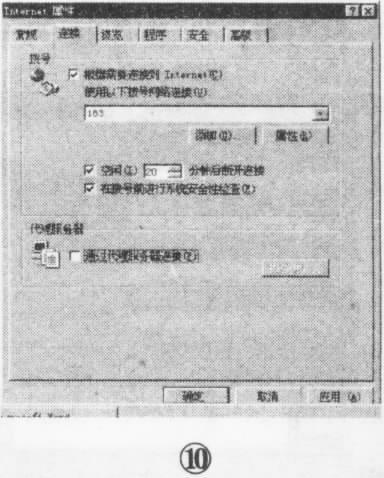
电脑很快就检测到你安装的调制解调器。先按软件要求,输入地区号码(如北京是10。其实,输入地区号码是没用的,因为一般上网都是用当地的ISP,但软件要求如此,我们只好先“屈服”一下),再按“下一步”,新的调制解调器安装就完成啦!按“完成”,就会出现图1所示的“调制解调器属性”画面。
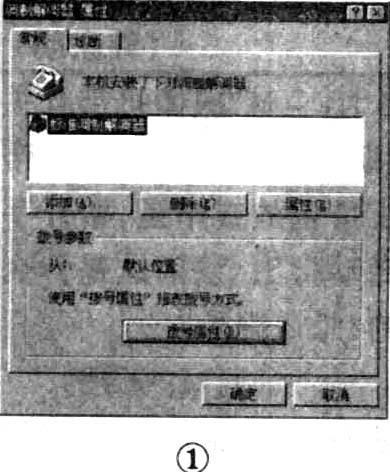
按“属性”,出现图2画面。在“常规’页,“最快速度”里,你可以选用比你的调制解调器高一挡的速度(如28.8k的调制解调器,可选用38400)。在“连接”页,按“高级.....”后,在“高级连接设置”下,你可以输入你额外需要给“猫”的AT命令。比如说,你怕调制解调器每次上网时发出的噪音吵醒熟睡的家人,你可以输入“ATMO”(关闭扬声器);要调制解调器的声音小一点,你可以输入‘ATL1”(调低扬声器声)。当然,你也可以不作任何设置,按“确定”后退出。
二、建立一个“拨号网络”
前面的工作只是安装了“猫”,接着,你要让“猫”和你的网络供应商(电信局)连接,建立一个“拨号网络”。
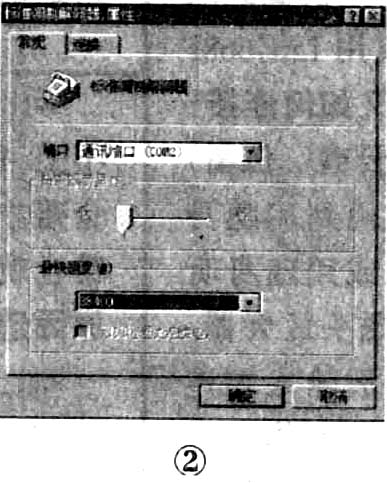
用鼠标左键单击“开始/程序/附件/拨号网络”。在“拨号网络”窗口里,用鼠标左键单击“新建连结”。在“创建新连接”画面的“请为你要拨的计算机键入名字”里,给你的ISP随便起个名(如“163”或者 “电信局”)。按“配置”,在“选项”页,选用“拨号后出现终端窗口”,如图3所示。按“确定”退出。
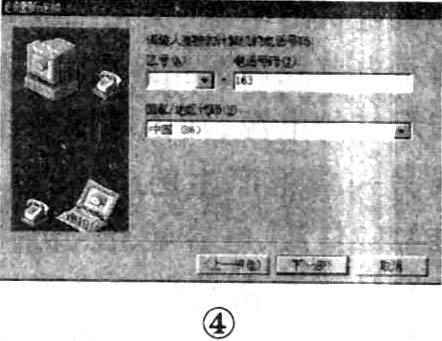
按“下一步”,在“创建新连接”的画面里再输入你的ISP提供给你的电话号码等资料(如163,或169,图4)。按“下一步”,完成设置,按“完成”退出。
在“拨号网络”窗口里,出现了“163”的图标。用鼠标左键单击“163”,再单击菜单的“文件/属性”,出现“163”画面(图5)。
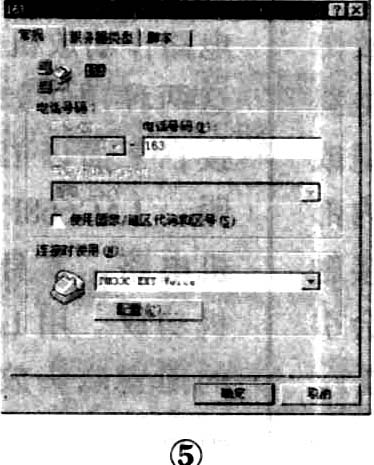
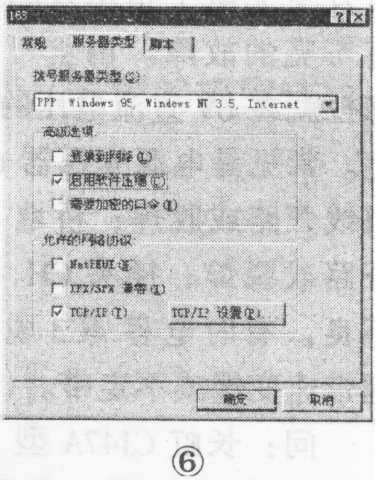
不要选用“使用国家/地区代码和区号”!再按“服务器类型”,在其中只选用“TCP/IP”和“启用软件压缩”二项(图6)。按“确定”退出“163”。别心急,快大功告成了。我们还要检查一下“网络”的设置。
三、安装“网络”附件
如果你是第一次利用WINDOWS95上网,先要检查WINDOWS95是否已经具备上网的条件!打开“控制面板”,找到“网络”图标,用鼠标左键双击它。对于通过电话线上网的单台电脑,我们只要求“配置”中有“拨号网络适配器”和“TCP/IP”二项就行了,这是充分和必要的条件,多了其他的东西,会拖延上网的速度。如果没有这二项,你就要安装这二项配置:可用鼠标左键单击“添加”,在出现的“选定网络组件类型”中,选用“适配器”,按“添加”;在出现的“选定网络适配器”画面里,厂家选“Microsoft”,“网络适配器”选用“拨号网络适配器”,按“确定”;再在“网络”画面,“配置”页里,按“添加”,在“选定网络组件类型”里选用“协议”,按“添加”,在“选定网络协议”里,厂家选“Microsoft”,协议选 “TCP/IP”,再按“确定”。这样,我们就安装了 “拨号网络适配器”和“TCP/IP”通信协议二项。我知道你已经急不可待想试试上网了,Let’s go !
四、上网!
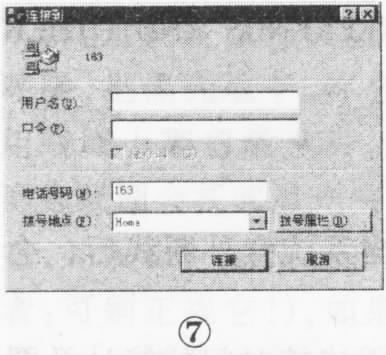
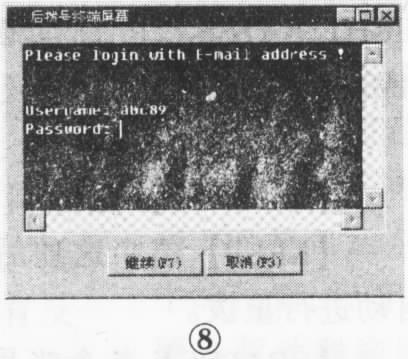
用鼠标左键双击“拨号网络”里的“163”图标,进入图7。按“连接”按钮,机器马上启动“猫”开始拨号。你会听到“猫”发出的拨号音和你的ISP接通后“握手”的声音,在一番“窃窃私语”后,会跳出一个黑色的DOS窗口(图8),你的ISP要你输入你的“USER NAME”(用户姓名),我们从键盘上输入“abc89”,按“Enter”,接着ISP又要求输入你的Password(密码),我们再输入正确的密码“pk0000”(假设),如果你输入正确,此时画面可能会出现一些乱码,不必理会,按下键盘上的“F7”键,这时黑色DOS窗口自动关闭。你会看到和ISP已连接的画面,并开始计算你和ISP连接的时间。有的ISP在你输入Password后,可以让你选择“PPP”(进入PPP连接);“Change Password”(修改密码);“Exit”(退出)。上网就选“PPP”。同样,出现乱码后,按“F7”键。
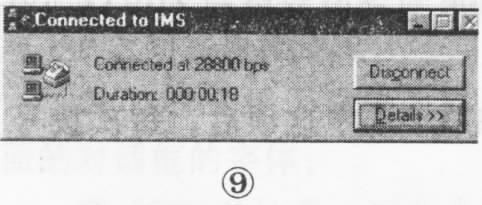
当你的电脑和因特网建立了“PPP”连接后(图9),就像在你家门口通了高速公路。此时,你可用鼠标左键单击画面右上角的“最小化”按钮,将画面缩小。接着打开任何你需要的网络应用软件(Eudora,Netscape……)上网畅游了。当你要退出连接时,“复原”图9,按“Disconnect(挂断)”即可。
五、对“拨号网络”的自动呼叫
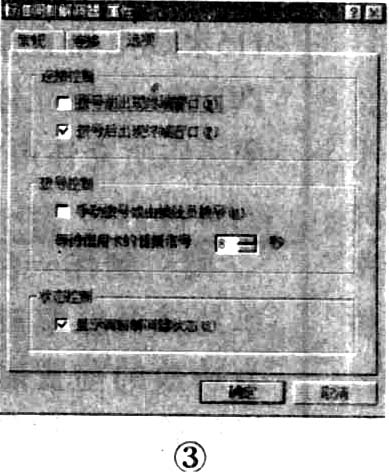
事实上各种上网的应用软件都必须在建立“PPP”连接后,才能和网络来往。为免每次上网要打开“拨号网络”的麻烦,可以将软件设置成对“拨号网络”的自动呼叫。大多数网上应用软件,经设置后都可以在本身启动时,呼叫“拨号网络”。我们以网上浏览器“Internet Explorer(IE)”为例:用鼠标右键单击WINDOWS 95桌面上的“Internet Explorer”图标,在出现的菜单里选“属性”,再在Internet属性/连接”里选用“根据需要连接到INTERNET”;“使用以下拨号网络”里选用你已经建立的“163”拨号网络(如图10所示),“确定”后退出(pe834@1writeme.com)。 (顾履冰)