让衔接天衣无缝——色彩调节高招
数字暗房
大家经常都会遇到拼接几张照片的情况,任何两张图片拼接在一起都会有一定的色彩差异,哪怕是你在同样的环境下同时拍摄的照片。对这种差异,大家在通过Photoshop拼接的时候从肉眼上看不出差别就OK了。其实只要你动动脑筋,还是可以做到很科学的调节,本文就教你运用这种技巧。
通过通道来判断色彩
为让我们的实验做得详细明了,我们在同一环境下连续拍摄三张照片,然后在Photoshop中将它们拖入同一个面板中(图1)。这几张片子是在同一环境下拍摄的,但有一定的色彩差异。
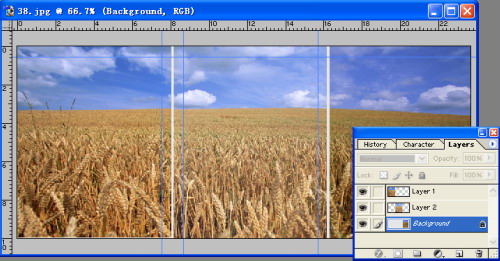
从图1中的情况看,三张的问题主要在于亮度的差别。如果只是单纯地调整两张图片的亮度对比,也能欺骗我们肉眼的视觉。但在色彩的问题上,不只是简单的亮度对比。比如说RGB模式有R、G、B三个通道,分别代表红绿蓝三个通道,你知道这三个通道的色彩的变化吗?
通道的可编辑性很强,色彩的调整、图像的选取等都可以通过改变通道来实现。
小知识:什么是通道
通道是在色彩模式这一基础上衍生出的简化操作工具。譬如说,一幅RGB三原色图有三个默认通道:红、绿、蓝。但如果是一幅CMYK图像,就有了四个默认通道:青、品红、黄和黑。由此看出,每一个通道其实就是一幅图像中的某一种基本颜色的单独通道。也就是说,通道是利用图像的色彩值进行图像修改的,从某种意义上来说,可以把通道看作摄像机中的滤光镜。
看出色彩的差距
在Photoshop中的信息控制面板你用过吗?别小瞧它,利用得好可以发挥大作用呢,下面我们就用信息控制面板来当我们的眼睛吧。
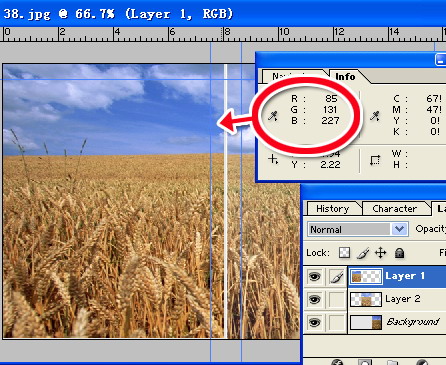
将鼠标指在图2的箭头处,我们可以从信息控制面板(如果没有请点菜单“窗口→显示信息”)上得知左边一张图片的RGB值分别为R:85;G:131;B:227。
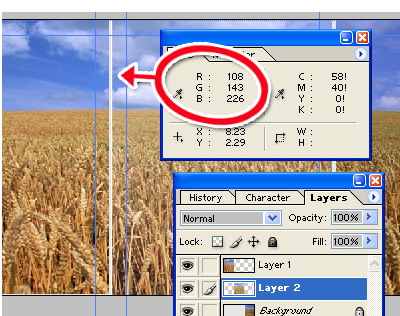
用同样的方法,将鼠标移到左边一张照片与右边照片相近的位置,从信息面板中得到的RGB值分别为R:108;G:143;B:226(图3)。从上下两张图片的对比,我们发现左边的图片比右边的图片的RGB值分别要高很多。找到了问题的原因调整起来就容易多了。
将差距缩小为零
通过上面的比较我们知道了照片真实差别的原因在什么地方了,下面我们就把它们的差距缩小为最小,或者为零。
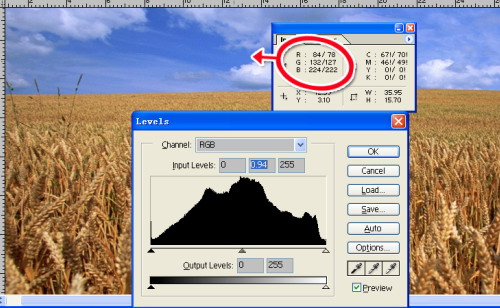
在图层面板中选一个你要作调整的图层,然后点菜单“图像→调整→色阶”,从图1中我们可以看出两张照片的色彩差别主要在于亮度上,所以在这里我们只需要调整灰度滑标就可以了(图4)。在调整的过程中我们将鼠标移到另一张图片上,从信息面板中了解RGB的变化,直到左右的RGB值相近或者完全相同为止,满意后点“确定”结束。
现在看看最后的效果吧,怎么样,完全看不出来了吧?最重要的是通过这样的调整不单纯是靠我们的肉眼来辨别,靠数据来辨别胜过直觉。
编后:通过这个实例我们不仅学到一个好的色彩调整技巧,而且明白一个道理:其实高手就是善于懂脑筋,将自己学到的知识融会贯通。就如同本实例,我们虽然通过肉眼调节做到看不出差别,但遇到一些特殊的要求时,往往就会差之毫厘,谬之千里了!