将照片撕裂
技巧与实践
照片,向来都是我们以往美好瞬间的见证,可是今天一不小心,将照片撕碎了……而所用的工具却是 Photoshop。
1、绘制撕裂边
首先,给照片画一个白边,这样做的目的是可以很好地表现照片被撕裂的效果。
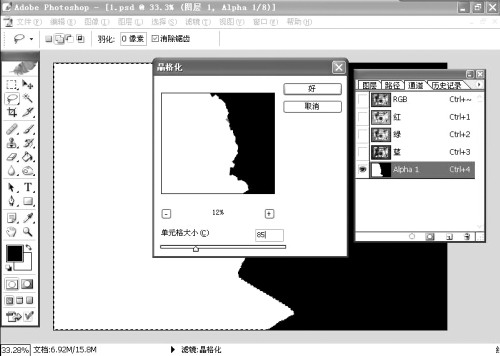
在“通道”面板下方单击“创建新的通道”按钮,创建一个新的通道Alpha1,然后使用“套索工具”,在Alpha1通道上任意绘制出一个选区。接着设置前景色为黑色,背景色为白色,并按组合键“Ctrl+Delete”填充选区。然后再单击菜单栏中的“滤镜→像素化→晶格化”命令,设置好“单元格大小”参数(图1)。
2、移动选区,创建撕裂白边
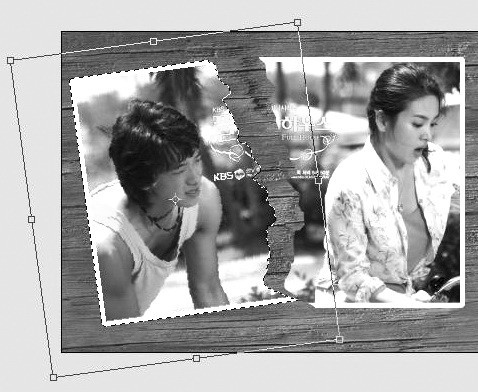
返回到图层面板,选中图层1。选择菜单栏中的“选择→载入选区”命令,在“载入选区”对话框中的“通道”下拉列表中选择“Alpha1”。然后再使用“自由变换”命令调节图像的位置、方向(图2)。
接下来创建一个图层2,并将其移动到图层1的下方。然后使用工具箱中的“套索工具”,并在属性工具栏中单击“从选区减去”按钮,然后保留图像撕裂的边缘,将其他部分选区去掉(图3)。接着单击菜单栏中的“选择→修改→扩展”命令,设置“扩展量”为4个像素,用白色来填充。并使用橡皮擦工具和移动工具对白边进行适当的修饰。

同理设置好其他部分的白边,最后为照片设置阴影效果,一张被撕裂的照片就完成了。