如何快速采集DV视频
多媒体娱乐
最近单位要组织一个全市的大型活动,领导要求小武将每场活动都用DV录制下来,然后放到服务器上让同事观看。不过每天都要录制几个小时的视频,然后从数码带上采集到电脑中,非常麻烦。要是能直接将视频文件录制到电脑中,省去长时间的采集过程就好了。说干就干,于是小武便开始架设快速转录系统了。
一、连接并设置
DV连接到电脑之后,将DV的模式盘调到“磁带录制模式”,这时打开镜头盖我们就可以在LCD监视器中进行影像预览。
然后在电脑上安装一个“Windows Media 编码器”,安装后打开它,弹出一个“新建会话”向导,在此选择“捕获音频或视频”项,单击“确定”按钮,在打开“设备选项”中勾选“视频”和“音频”,并在视频和音频设备下拉菜单中分别选择“USB”视频设备。
阿萌小提示:如果你使用IEEE1394线连接,我们应该选择该设备相应的驱动器名称,诸如:panasonic DV Device等。
单击“下一步”,保存输入录制视频。然后进入到内容发布界面。如果你想录制后将视频上传的服务器供其他人观看,就选择“Windows media 服务器(流式处理)”;如果想将录制的视频保存在电脑中,可选择“文件存档”。小武选择“Windows media 服务器(流式处理)”并单击“下一步”,进入到编辑选项。在这里可以对视频的比特率、帧速率、缓冲区大小等进行设置,继续“下一步”,输入标题、作者等信息即可。随后单击完成进入到“Windows Media 编码器”主界面。
二、开始录制
在该界面中点击“开始编码”按钮,程序便开始将DV上视频进行解码并保存在指定的文件夹中。
三、在线直播
如果你的单位架设了局域网,我们在使用“Windows Media 编码器”录制视频的同时,还可以向局域网的所有电脑进行现场直播。
架设现场直播时,在“新建会话”向导中,选择“广播实况事件”。打开“新会话向导”对话框,在“设备选项”中按照上面的设置,选择视频和音频设备。随后在“广播方法”对话框中选择“自编码器拉传递”,“广播连接”项中选择“HTTP端口”,一直继续设置,直到完成。
在“Windows Media 编码器”主界面中单击“开始编码”按钮,程序便开始将DV上的视频进行解码并将视频保存到指定的文件夹中。这时连接局域网的其他用户只要在IE地址栏中键入该电脑的“mms://用户名+端口号”或“mms://IP+端口号”,如:mms://192.168.0.10:8080,即可启动系统默认的播放器,收看现场直播的视频(如图)。
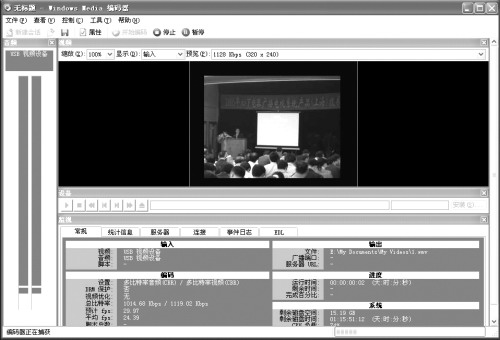
怎么样,通过小武的设置,终于可以将视频直接录制到电脑上了,同时也可以向单位的局域网进行现场直播了。