利用窗体域 制作出差申请表
办公族
最近公司在对每个部门进行效能评估,为了提高工作效率大家真是想尽了办法。这不,人力资源部又被投诉了,说设计的表格要填写的内容实在太多,不符合公司效率第一的原则。于是,人力资源部接到上级命令,要求对所有的表格进行一次整改,尽量做到让填写者用最短的时间最准确地完成。经理将这个任务交给了笔者,责令尽快完成。
笔者发现,表格中很多项目只在几个有限的选项中进行选择。而在一些地方可能会让人产生歧义,填写的内容不好掌握。因此,可以使用Word 2003所提供的窗体功能来完成。下面笔者就以最简单的出差申请表为例进行一下介绍。
出差申请表的样式如图1所示,其中部门、职务、交通方式可以采用下拉型窗体域。将可供选择的内容预先录入供填写者选择,而姓名、出差地点等信息需要申请人按照规定的格式填入。
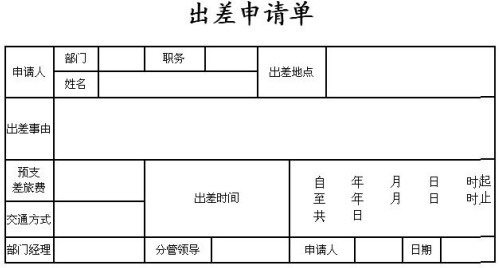
在Word工具栏上单击鼠标右键,选择“窗体”,这样就可以打开“窗体”工具栏了。我们只要在相应的插入点插入适当的窗体域即可。
1.下拉型窗体
公司的部门、职务级别、交通方式这几个项目所包含的选择都比较固定,因此可以使用Word的下拉型窗体建立一个我们在使用一些软件时经常会看到的下拉式列表,填写者只要在其中进行选择即可,不再需要浪费时间自己去输入文字了。
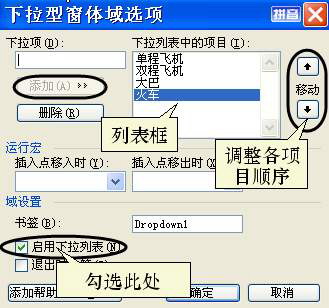
将光标移到需要填写交通方式的位置,单击“窗体”工具栏上的“下拉型窗体域”按钮,然后双击刚才插入的窗体域,打开选项对话框。在“下拉项”文本框中输入“单程飞机”,然后单击“添加”按钮将选项加入到右侧的列表框中。采用同样的方式可以添加“双程飞机”、“大巴”、“火车”等项目。输入完毕后勾选“启用下拉列表”,然后单击“确定”按钮关闭对话框(图2)。
采用同样的方式,可以建立“部门”、“职务”这几个项目的下拉式窗体。
2.文字型窗体
姓名、出差地点、出差事由等项目,就需要填写者自行填写了。不过,我们也要对输入进行一定的规范,以保证格式的统一。
将光标定位至姓名的输入区域,然后单击窗体工具栏上的“文字型窗体域”按钮,双击插入的窗体域,打开“文字型窗体域选项”对话框。我们可以看到,在该对话框中可以设定文字的类型、长度和格式。由于公司员工的姓名并没有五个字以上的,因此可以将文字类型设为“常规文字”,最大长度设为“4”,勾选“启用填充”后单击“确定”按钮退出对话框。采用同样的办法可以对出差地点、出差事由进行设置。
将插入点定位至“预支差旅费”一栏,单击“窗体”工具栏上的“文字型窗体域”按钮,然后进入该窗体域的选项对话框,将文字类型设为“数字”,由于预支的差旅费不会超过一万,因此将最大长度设为“5”,数字格式为“0”(即整数),单击“确定”后退出。出差时间也可以使用类似的时间域。
现在,一个简单的使用窗体域的出差申请表便设计完成了。单击“窗体”工具栏上的“保护窗体”按钮,整个Word文档便处于保护之下,填写者只能在指定的位置按照规定的格式进行输入,其他地方都处于不可编辑状态。
一切妥当之后,笔者便将申请表上传到公司内部网的下载中心供员工下载。很快,对于填表的抱怨明显减少,效果显然很不错。