省墨有三招,将节约进行到底
办公族
对于一些小企业或SOHO一族来说,打印机每个月所消耗的墨水或碳粉是一笔不少的开支,办公一族为了让那价格不菲的墨盒或硒鼓多服务一段时间而绞尽脑汁。
要达到省墨的目的,不外乎通过软、硬两种途径来实现。更改打印机硬件设置、修改墨盒芯片等涉及到硬件方面的知识,恐怕不是我们这些普通用户能够实现的。其实,在我们日常的使用中,只要巧妙设置,还是能够提高墨盒、硒鼓的使用效率,从而间接达到省墨的目的。下面,就让我们一起来开始省墨之旅吧。
招式一:请专用软件帮你“省”
省钱指数:★★★
适用范围:几乎所有的场合
省墨工具:省墨软件
为了节约成本,种种经济的打印方法应运而生,其中不乏BT的办法。不过,这些方法不是对打印机有损坏就是技术要求比较高,或者可能导致花更多的钱购买零件。
其实,很多喷墨打印机都具备墨水控制功能,因此我们完全可以使用软件来优化墨水喷量以达到“省墨不费力”的目的。
现在就有很多专门的软件可以帮助我们最大限度地节约墨水,InkSaver(下载地址:http://www.skycn.com/soft/8549.html)便是一款优秀的软件。
InkSaver支持现在的几乎所有的喷墨打印机,包括HP、EPSON、Canon等,在我们将打印任务发送到喷墨打印机的过程中,它会自动截获信息并对文件进行分析,在省墨的前提下尽量优化图像质量,它的处理速度非常快。因此,在不怎么降低喷打质量的前提下,墨水用量得到了大幅减少,这比打印机本身的节墨打印方式要好得多,而且使用起来也并不复杂,强烈推荐喷墨打印机用户使用。
1.添加打印机
在InkSaver的安装过程中,它会自动检测系统中已经安装好的打印机,并显示在列表中。我们只需要选中左边列表中的相关打印机,单击“Add”按钮将它添加到右侧的列表中即可。
2.设置InkSaver
双击InkSaver图标即可打开设置窗口,对各项参数进行调整和优化。
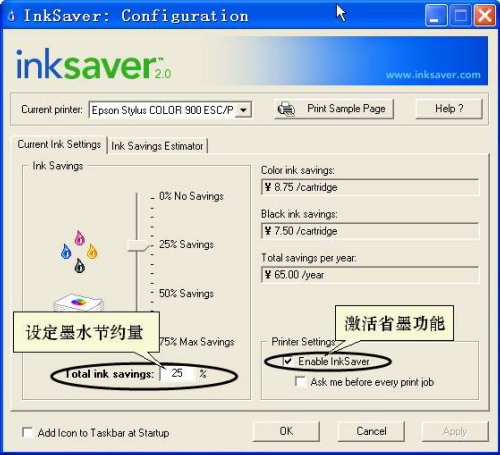
进入Current Ink Settings(省墨设置)选项卡,对墨水设置进行调整。先勾选“Enable InkSaver”激活墨水调整功能。
在默认情况下,InkSaver设置的是墨盒(黑色墨盒和彩色墨盒)各省25%,我们可以根据自己的实际经验进行调整。根据笔者的经验,最好不要超过50%。InkSaver会根据设置显示出墨水的节约量(图1)。完成后单击主界面上方的Print Sample Page(打印预览样张)就可看到测试样图。
而“Ink Savings Estimator”选项卡为我们提供了一个墨水节约的更为量化的方式,只要将每个墨盒的价格以及每年要使用的墨水数量等数据输入,你就可以知道InkSaver一年能够为自己省多少银子了。
现在,单击“OK”按钮退出后,InkSaver将驻留在系统托盘内,对系统发出的打印任务进行监控,我们也不需要再费心思去进行什么设置了,非常的方便。
省墨原理:InkSaver的省墨原理其实比较简单,它相当于在打印机工作之前设置了一个优化器,所有打印的任务经过这个优化器的优化后再进行打印,以实现用尽可能少的墨水达到相同的打印质量。
招式二:合理使用文档编辑软件
省钱指数:★★★★
适用范围:在具有排版打印功能的办公软件中
省墨工具:办公软件
省墨软件再厉害,也不过是“治标”,真正“治本”的途径应该是我们在编辑的时候就养成良好的排版习惯。
Office、WPS算得上是用得最多的办公软件,我们大部分的打印工作也是利用这些软件来完成的。其实,这些软件本身就为我们提供了省墨的好办法。
1.巧妙缩放
在很多场合,我们不需要按照文件的样式规规矩矩的进行排版,如通知、说明书等。如果按照通常的做法,一页一页的打印出来进行分发,不仅纸张的浪费十分惊人,而且墨水、碳粉的消耗同样不低。此时,我们就可以将多个页面上的内容打印到一页上,也就是利用Office和WPS软件的缩放打印功能。
在Word 2003中,按下“Ctrl+P”组合键打开“打印”对话框,在该窗口的“缩放”栏目中,我们可以选择在每页上打印的版数。如果你手头没有那么大的纸张,还可以在“按纸张大小缩放”旁选择现有纸张的大小,这样不仅可以省下不少墨水和碳粉,还可以解决纸张大小不匹配的难题。
在商务场合,幻灯片的使用是不可少的,而通常演讲者都需要为与会者提供讲义。如果每张幻灯片单独打印在一张纸上的话,每个人厚厚的一叠讲义可要花去不少的“银子”。其实,我们只要在PowerPoint的“打印”对话框中将打印内容选定为“讲义”,然后在旁边的“讲义”栏目中选择每页打印的幻灯片数量和打印的顺序,举手之劳之间即可轻松省墨了。
2.草稿打印
由于精细打印比草稿打印要使用更多的墨水或碳粉,因此在对打印质量要求不是很高的情况下,我们可以使用Word提供的草稿打印功能。
在“打印”对话框中单击“选项”按钮,在弹出的窗口中勾选“草稿输出”复选框即可。
省墨原理:本方法其实并没有对打印机做任何调整,只是根据打印稿所应用的场合进行相应的排版,以达到既满足需求又节约墨水的目的。
招式三:巧用打印机设置软件
省钱指数:★★
适用范围:打印机配备了专门的管理程序时适用
省墨工具:打印机设置软件
我们总是听用户发牢骚,说打印机生产厂商怎么怎么黑心,总是想敲用户的“竹杠”……其实,打印机厂商也不是完全没有“良心”,起码他们所提供的打印机自带的设置软件也能帮我们省一些墨。
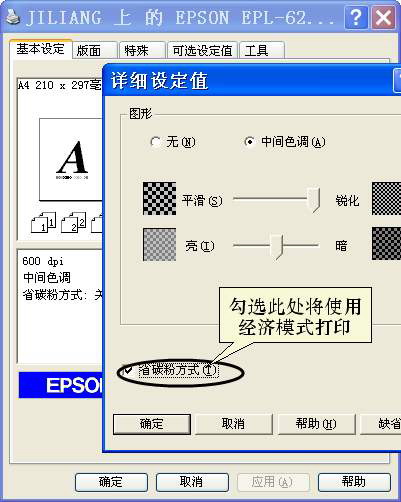
通常打印机都提供了一个设置软件,通过该软件我们可以设置省墨模式。例如笔者所使用的EPSON EPL-6200L激光打印机,在打印机的图标上单击鼠标右键,选择“打印首选项”,在打开的窗口中切换至“基本设定”选项卡,然后单击“详细设定值”按钮,勾选“省碳粉方式”(图2)。这样,在以后的打印中打印机会自动使用经济模式进行打印,这将延长硒鼓的寿命并节省每页的打印费用。
而对于彩色喷墨打印机来说,我们同样可以进入到彩色喷墨打印机的“打印首选项”窗口,然后在“纸张/质量”选项卡中将打印质量设定为“草图”或“正常”即可。如果你希望在一般情况下不使用彩色墨盒,只要将“颜色”设定为“黑白”即可。
省墨原理:通过对碳粉或墨水使用量的控制来达到省墨的目的,不过这通常是以降低打印质量为代价的。