横“扫”千军——扫描仪应用指南(上)
电脑学堂
相信不少电脑用户都拥有了打印机,但打印机属于一种输出设备,而仅有输出设备却没有输入设备绝对是一种遗憾。扫描仪是一种将实物扫描成数字图像并送进电脑的输入设备,在网页制作、多媒体设计、数码影像娱乐等多方面,它确实是我们不可多得的利器。
扫描仪中的“三大件”
扫描仪是光机电一体化的产品,主要由光学成像部分、机械传动部分和转换电路部分组成,它们相互配合,将反映图像特性的光信号转换为计算机可接受的电信号。
1.光学成像部分
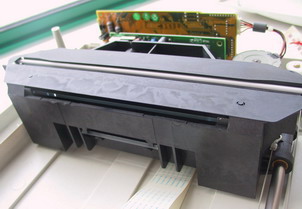
光学成像部分俗称扫描头,即图像信息读取部分,它是扫描仪的核心部件,其精度直接影响扫描图像的还原逼真程度。它包括以下主要部件:灯管、反光镜、镜头以及电荷耦合器件。扫描头的光源一般采用冷阴极辉光放电灯管。扫描头还包括几个反光镜,其作用是将原稿的信息反射到镜头上,由镜头将扫描信息传送到CCD感光器件,最后由CCD将照射到的光信号转换为电信号(图1,扫描头)。
2.机械传动部分
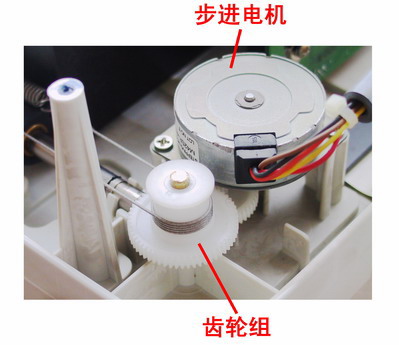
扫描仪的机械传动部分主要包括步进电机、驱动皮带、滑动导轨和齿轮组,其中步进电机是机械传动部分的核心,也是驱动扫描装置的动力源。步进电机其实就是用脉冲信号精确控制移动的一种电机,扫描仪的噪音和速度在一定程度上就是由它决定的。
小知识:速度和精度存在着矛盾,速度越快移动单位距离所需的时间就越短,精度就会降低;精度提高,其结果是耗时增加,速度减慢。
在扫描仪扫描图像的过程中,扫描头要依靠步进电机通过齿轮传动来拖动(图2,步进电机与齿轮组)。
3.转换电路部分
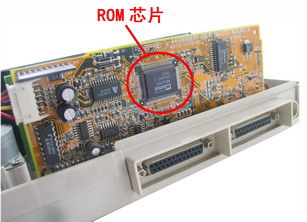
转换电路是整个扫描仪的中枢管理系统,它负责完成一切电路的伺服工作以及A/D(模拟信号/数字信号)转换工作。扫描仪工作时,首先由光源将光线照在欲输入的图稿上,产生表示图像特征的反射光(反射稿)或透射光(透射稿)。光学系统采集这些光线,将它们聚焦在CCD上,由CCD将光信号转换为电信号,然后由转换电路部分对这些信号进行A/D转换及处理,产生对应的量化数字信号输送给计算机。在信号处理过程中,转换电路还需要完成启动时的I/O管理、接口数据传输等,因此,转换电路板一般还具备BIOS ROM芯片和高速缓存(图3,转换电路板)。
重要的技术指标
扫描仪的技术指标,往往决定着图像扫描的品质。
1.分辨率
扫描仪中最常见的,就是有关分辨率的标志。一般产品都会标志出光学分辨率(如1200×2400dpi)。前面的数字1200指的是在一英寸的水平方向中,经成像后具有最大1200像素的显像宽度,也被认为是水平分辨率。而后面2400则是机械分辨率。由于扫描灯管是借助步进马达来控制垂直方向上的移动,因此所谓2400指的就是每次扫描灯管在垂直方向可移动的最小距离,也就是1/2400英寸。
误区:在查看产品的技术指标时,我们还能看到“最大机械分辨率”这一关键词(如9600×9600dpi),也是最容易被误解的一组数字。由于扫描仪的能力取决于光学分辨率,因此如果使用超过最大光学分辨率的参数来扫描物件,扫描仪便会利用复杂的数学插值方法来达到所要求的最大机械分辨率。由于数学运算实际上并没有增加任何被扫描物体的信息,因此对扫描出的图像而言,意义不大。
2.传输接口
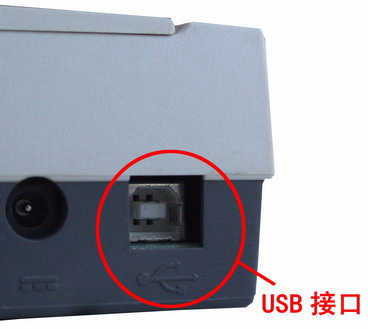
将来扫描仪全面转向更高带宽的接口是必然的。目前市场上已经有不少产品采用USB 2.0(480Mbps,图4)或者IEEE1394(400Mbps)接口,大家可以根据自己电脑的配置情况来选择。从实际使用情况来看,使用高带宽接口的产品在最高分辨率下的扫描速度确实大有提高。
3.色彩深度和动态密度范围
色彩深度指扫描仪可以表示的色彩数,一般用位(bit)为单位。目前1000元以下的主流机型大多以36bit为主,而灰度值一般为10~12bit。但是,这里需要特别指出的是,有部分产品声称支持48bit,其实却只有36bit甚者30bit,它那48bit是依靠软件插值运算来实现的。
动态密度范围决定扫描仪所能探测到的最淡颜色和最深颜色间的差值,数值越大则其色彩表现力越强。一般而言,千元以下的中低端产品只具备2.5D的动态密度范围,而高端产品可以达到3.2D以上。
掌握基本操作
扫描仪的应用过程并不复杂,我们这里以实现照片扫描为例进行介绍。对于目前十分普及的USB接口扫描仪而言,一般应当先执行驱动光盘中的Setup程序来安装扫描仪驱动,然后再插入USB接口和电源,此时系统会自动识别扫描仪并安装相应的驱动程序。安装完毕之后,我们可以看到系统设备中多了一个扫描仪图标,但是绝大多数扫描仪本身并没有按钮控制,因此还是需要应用软件的配合操作。
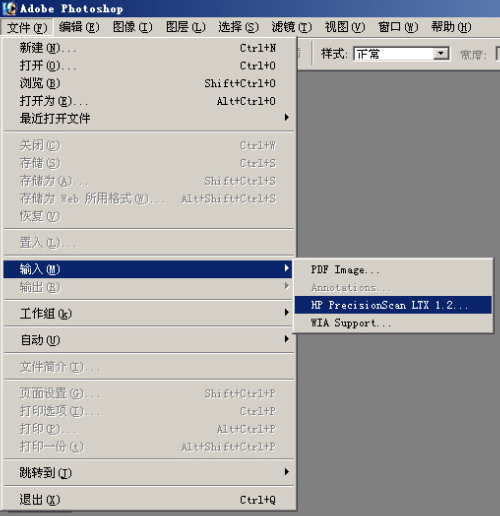
以中文版PhotoShop 7.0为例,在其主界面选择“文件”→“输入”→“扫描仪名称”,此时就会出现Twain扫描界面(图5,执行扫描操作)。需要注意的是,不同扫描仪的工作界面略有区别,但是调用的方法是一致的。将照片正面向下放在扫描仪平台上用盖板压住,待灯管预热完成之后,就可以自动执行预扫操作,这一步骤一般会在调用Twain扫描界面之后自动执行,无须人为干预。完成预扫之后就能在扫描界面中看到小幅面的扫描照片,此时可以选定最终扫描的范围,然后分别指定扫描分辨率、色彩深度以及各种细节的亮度调整等。最后按下扫描按键时,Twain扫描界面就会正式执行扫描操作,图像将会直接输入到调用的应用程序(这里是PhotoShop)。
最快的文字输入:OCR
OCR技术通过扫描等光学输入方式将报刊、书籍、文稿及其它印刷品的文字转化为图像信息,再利用文字识别软件技术,将图像信息转化为文本文件。所以,OCR是一种快捷、省力的文字资料计算机输入技术。
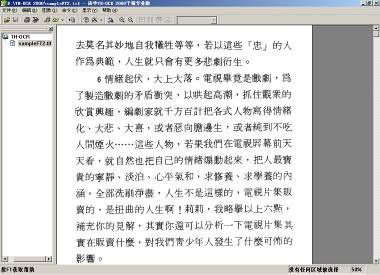
鉴于清华紫光OCR是目前普遍使用的OCR软件之一,我们就以这款软件来向大家介绍具体方法(图6,清华紫光OCR程序主界面)。清华紫光OCR系统的操作流程分为5步:
1.进入紫光OCR系统的系统设置:系统设置又分为设置系统参数、设置识别参数、设置其它参数。参数设置正确与否将决定图像识别率的高低,如果参数设置不合适,有时扫描得到的图像不能够被识别。
2.扫描图像或打开图像文件:扫描图像是通过使用OCR系统根据系统配置好的扫描分辨率和设置扫描亮度来扫描图像。在扫描图像进入扫描窗口中后再进行图像版面处理,为图像识别做准备。打开图像文件是对已经扫描出来但未经识别而保存的图像重新调入识别窗口,然后进行识别。
3.文字识别:如果扫描窗口中的图像文字有一定的倾斜度,则先进行版面倾斜校正,版面分析处理后即进入识别程序。
4.编辑修改识别结果:当文字识别完成后会有某些字识别错误而需要纠错,然后使用编辑窗口中的Windows标准编辑或OCR特有编辑,对文字进行编辑。
5.当编辑完成后就可以保存为文本文件,或直接使用剪贴板复制到相应的程序中。
我们在扫描前须做一些预先的处理。首先应该去除原稿中的杂点和图像,文稿中如含有图像,OCR是不能识别的。由于OCR的辨识原理是采用识别字体模型的方式进行的,所以一定要注意稿件是否放置水平。具体实施过程中可以采用图像倾斜校正按钮来解决。
最后,如果发现文稿中有不同的字体与表格,建议大家分块处理。所谓分块处理是指用鼠标分别选中某一段文字,然后在上方的设置按钮中确定属于那一种字体与类型,特别是在简繁体同时存在或者混有表格的时候一定要使用这项功能。
小技巧:如何设置OCR扫描参数
首先不要使用最高分辨率,300dpi已经足够了。过高的分辨率反而会使得OCR辨认困难。此外,要设置合适的亮度。如果亮度太高,那么必然造成字迹黯淡,严重影响识别效果;如果亮度太低,会造成干扰点,形成一些无用的字符。其实亮度的设定需要根据周围的光线环境以及稿件纸张的情况来确定,因此要灵活掌握。最后,建议巧妙使用灰度扫描。对于一些纸张较薄的稿件,扫描时很可能因为透明而受到背面文字干扰,严重影响OCR成功率。而使用灰度扫描时,尽管速度慢一些,但是识别效果会好很多。