打造网络音乐电台
站长空间
男生彦哲最近好生郁闷,因为很多女生在“超级女声”上抛头露面、风光无限,怎奈自己嘹亮歌喉和极富磁性的嗓音却得不到展示,为什么不再来个“超级男声”呢?不过郁闷之余,彦哲也在积极寻找着一个可以发挥个性的途径,21世纪什么最体面?当然是建网站啦!但是彦哲并不想制作一个简单的网站,而是一个可以扬其特长的个人网络电台,这样不仅全国,就连全世界的朋友都能收听到他磁性的声音了,而他也可荣升为令人羡慕的个人电台DJ,一切内容都可尽情发挥,真可谓是“我的地盘我做主”了。下面,就让我们一起来领略一下彦哲的建站历程。
便捷方案:快速建立个人电台
彦哲早就听说过多功能网络工具百兆的大名,但闻名不如见面,当彦哲开始接触百兆时,才真正感受到它的强大功能,尤其百兆的个人电台服务,绝对是“菜鸟”电台入门的好选择。
■ 第一步,申请个人电台服务
如果首次使用百兆,在申请电台服务之前我们还要进行一下简单的注册,注册完毕你会获得一个百兆ID和形如“http://注册名.baizhao.com”的个人域名,这也是你即将获得的电台域名。登录百兆主页后,点击“我的个人电台”进入电台申请页面(图1),按照提示输入各项资料后即可“提交”,接下来就是等待百兆管理员的审核了。
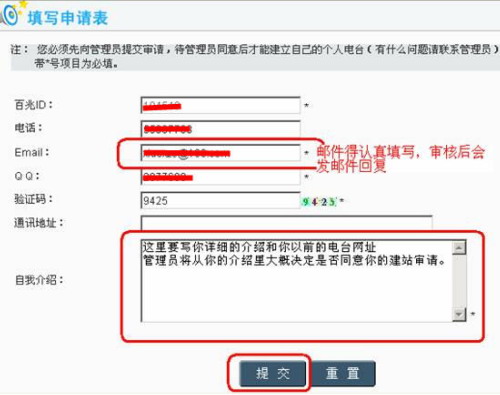
彦哲提示:如果在正常工作日,一般申请后2~3小时就会通过审核,审核后管理员会发送邮件通知,你也可以在http://www.baizhao.com/Home/website_list.asp电台列表页面查看电台状态或直接联系管理员提供的QQ请求通过审核。
■ 第二步,安装电台直播间
百兆电台客户端就像一个电台直播间,我们可以利用它来进行音乐和谈话节目的直播,为了节约时间我们应在电台通过审核前安装好百兆电台客户端(下载地址:http://www.baizhao.com/newver/baizhaonj.exe),另外,电台客户端还需要RealProducerPlus的支持(下载地址:http://www.baizhao.com/Download/RealSystem_Producer.rar),在使用前也应安装到位。
■ 第三步,小喇叭开始广播
当电台申请通过了百兆网站的审核之后就可以正式对外广播啦。在百兆上选择“功能设置菜单→NJ在线直播”,开启客户端,按照要求输入电台网址、NJ名(即你在百兆的注册名称)和密码,点击“登录”后即可进入客户端界面(图2),输入节目名称和主持人之后,打开本地的音频播放器开始播放音乐,然后按下“直播”按钮即可对外广播你播放的音乐了,网络上的朋友只要登录你的电台主页(http://注册名.baizhao.com),点击“收听电台”就可以收听你的广播了。在广播过程中,如果需要插入一些个人语音,插上麦克风即可同步直播了。
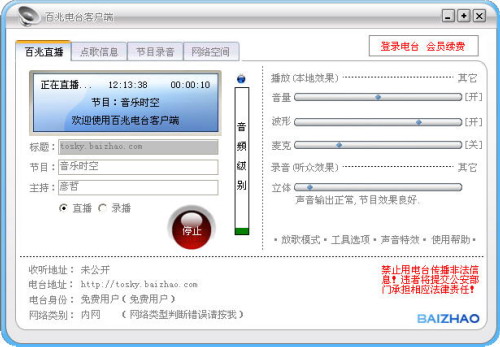
彦哲提示:1.电台客户端还提供了“录播”模式并且每次直播都会被自动录音保存到“节目录音”下,还可上传到百兆网络空间上去,供别人下载收藏。2.为了更好地完善网络电台,还可以登录“我的个人电台” http://www.baizhao.com/Radio/Member_Regedit.asp,选择更好的电台风格、完善站长资料,进行电台节目及作品的管理等操作。
专业方案:全面控制音乐电台
百兆网络电台虽然不失为一个新手入门的好工具,但使用时,其稳定程度受百兆服务器的影响很大,也就是说自己不能完全掌控着电台的运行,这怎能符合“我的地盘我做主”的DIY精神呢?于是彦哲开始着手架设真正属于自己的网络电台了,可用的工具很多,经过对比,彦哲最终选用SHOUTcast和Winamp来架设这个电台。
■ 第一步,准备架设工具
所谓“知己知彼,百战不殆”,首先我们要对网络电台原理有个大致的了解。网络电台其实就像现实中的广播电台一样,首先需要一个用于进行播音的广播源,广播源通过音频编码之后传送到用于信号发射的广播塔,然后再由广播塔(广播服务器)向广大听众进行广播。可见我们至少需要三个工具才能搞定电台的架设:广播源Winamp(最新汉化增强版下载地址:http://www3.skycn.com/soft/4641.html),编码器即Winamp的一个解码插件SHOUTcast DSP Plug-In(下载地址:http://www.shoutcast.com/downloads/shoutcast-dsp-1-8-2b-windows.exe)和用于广播的服务器SHOUTcast Server(下载地址:http://www.shoutcast.com/downloads/sc1-9-5/shoutcast-1-9-5-windows.exe)。
■ 第二步,架设“广播塔”
SHOUTcast Serve的安装非常简单,安装后运行SHOUTcast DNAS即可进入简洁的SHOUTcast Serve服务器窗口(图3),界面上显示了比较详细的服务器运行日志,点击“Edit log”还可以查看到更多的运行日志。在“Edit config”中我们可以对服务器的某些参数进行适当的修改,比如服务器默认的允许最大收听人数“MaxUser” 值为32人,这可以根据你个人的机器配置以及网络带宽情况进行适当的调整,另外,我们还可以修改接收广播源的网络接口IP“SrcIP”为指定的某个IP地址,让电台专为一个用户服务。不过在一般情况下,采用服务器的默认设置就可以了。
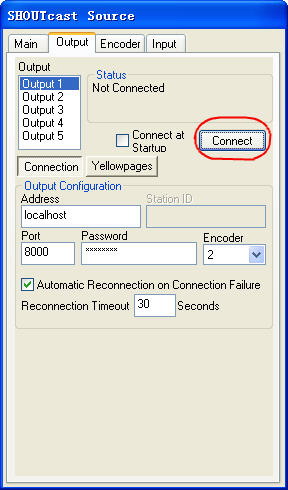
彦哲提示:SHOUTcast Serve安装运行后,可使用服务器状态查看地址“http://127.0.0.1:8000”来验证服务器是否运行正常。
■ 第三步,运行“广播源”
仅仅安装Winamp还不能实现对外广播功能,从前面我们知道,还要安装用于音频编码的SHOUTcast DSP Plug-In,安装完毕,运行Winamp,执行“选项→参数”打开“Winamp参数”窗口,在“插件→DSP/音效”面板中找到“Nullsoft SHOUTcast Source DSP”选项并双击它打开编码器设置窗口(图4),首先切换到“Output”标签中,选择“Output 1”并在“Output Configuration”下设置好电台地址“Address”、端口号“Port”以及管理“Password”,这些都可以使用系统默认的参数,若端口号与其他网络工具有冲突的话,可以修改为其他闲置的端口号。
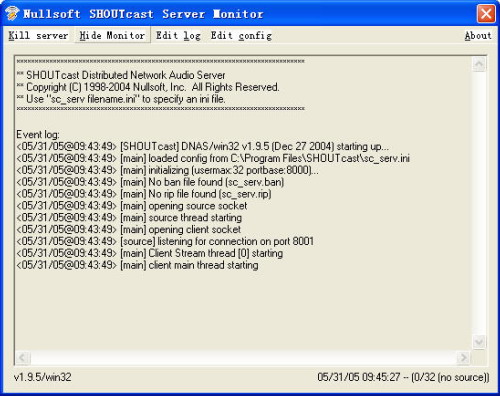
这里在“Encoder”下一定要选择一个编码器编号,然后切换到“Encoder”标签下为相应的编码器号设置编码类型“Encoder Type”和编码参数“Encoder Settings”,编码参数设置主要是用来设定即将广播的音频采样率,这也要根据机器配置和带宽情况来设置,一般情况下使用56kbps或64kbps就可以满足收听的音质需要了。设置完毕,返回“Output”标签中点击“Connect”按钮即可连接已经运行的SHOUTcast Serve服务器了。
彦哲提示:在“Output”标签的“Yellowpages”选项中还可以设置简介、音乐流派、联系方法等电台页面的显示信息。
■ 第四步,开始对外直播
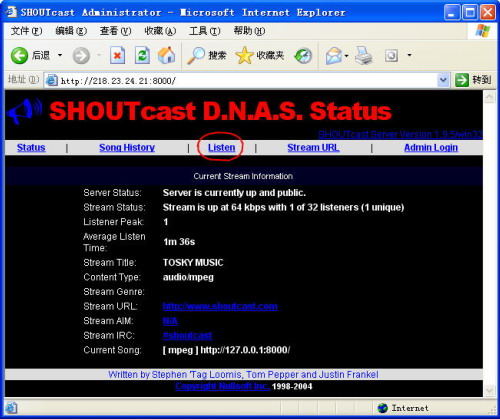
做好解码器的设置之后就可以利用Winamp的播放功能对外直播音乐了,方法非常简单,就像你平常打开Winamp播放音乐一样,在你播放的同时,服务器也在对外发布你所播放的音乐了,收听用户可以打开“http://你的IP地址:8000”进入你的电台主页(图5),然后点击“Listen”开启本地的播放器来收听你的直播音乐了。
如果你想过一把电台DJ的瘾,还可以使用麦克风来作为广播源,在编码器设置窗口进入“Input”标签,在“Input Device”下选择“Soundcard Input”,然后按下“Push to Talk”就可以开始主持你的节目了,需要播放音乐的时候只要在“Input Device”下重新选择“Winamp”即可。
彦哲提示:对于使用动态IP地址上网的朋友,为了方便朋友们访问你的直播电台,你可以使用“花生壳”(http://www.oray.net)之类的动态域名来对外发布电台。