让MP4播放器拥有无尽的片源——将DVD转换成DivX
移动影音
工具箱
软件名称:interVideo DVDCopy 3
软件大小:23.14MB
下载地址:http://a1394.g.akamai.net/7/1394/3235/v002/webdownload2.intervideo.com/intervideodvdcopy3/release2/Enu/IVIDVDCopy3.exe
MP4播放器的价格不菲,既然添置了这种设备,不好好发挥作用当然说不过去。现在的MP4播放器大都可以支持MPEG1/2、DivX、WMV、ASF、RM/RMVB等主流的视频格式。很多视频都可以从网上下载,但直接从网上下载的视频未必就适合在MP4上播放,因此有时我们不得不自己动手制作一些影片。制作在MP4上播放的影片和制作在电脑上播放的影片并没有太大的差别,不过由于MP4的屏幕小,存储介质(硬盘或闪存)大小不一,多数不支持软字幕,因此它还是有一些特殊的要求的。
DivX影片在MP4上有着最好的兼容性,大多数MP4都能播放这种格式的影片,而RMVB这类格式就有很多MP4不能支持。将DVD制作成DivX影片的工具很多,我们在这里选用的工具操作比较简单,而且能够将DVD字幕内镶至DivX影片画面中。这里推荐大家使用interVideo DVDCopy 3。
一、设置来源、目标及格式
运行InterVideo DVD Copy 3,可以看到它的界面(如图)非常简洁,操作步骤一目了然:首先在光驱中插入要复制的DVD光盘,单击步骤1中“来源”处的“浏览来源”按钮,指定DVD光驱所在的盘符;接下来单击步骤2“目标”处的“浏览目标”按钮,指定转换后的DivX影片的保存路径;在第3步中选择复制的类型,可从其中的下拉列表中选择MPEG4。
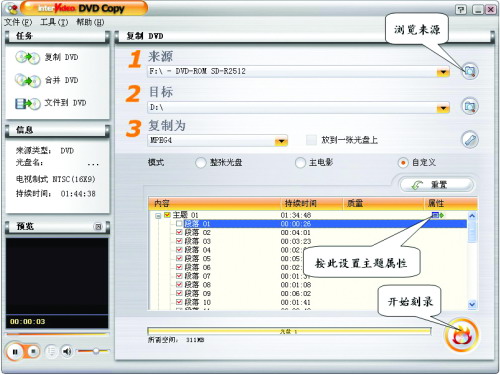
接下来还要选择复制的内容,一般情况下不要选择“整张光盘”,应该选择“主电影”或“自定义”。
提示:如果选择了“自定义”,可从窗口下面的列表中选择“主题”和“段落”,将片头和演职员表去掉,以节省编码的时间和占用的空间。具体要去掉哪些内容你可在选定该段落后,再通过旁边的按钮确定。另外窗口下部还会显示所需空间,这样你就会知道压缩后的文件大小了。
二、音轨、字幕的设置
由于DVD中通常都包含有多个音轨及字幕轨,所以我们还要选择合成到DivX影片中的音频及字幕。点击DVD内容列表中已选定的“主题”后面的属性按钮,会弹出“主题属性”对话框,你可以在这里进行音频和字幕的语言设置,当然,这里尽量要选择“中文(中国)”。
三、编码参数设置
为控制影片输出的体积和质量,我们还需要进行编码参数设置。从“工具”菜单中选择“选项”命令,会弹出“可选设置”对话框。选择对话框中的“MPEG4”选项,在选项中的“视频”下拉列表中选择输出的影片的分辨率,如果只在MP4上播放,选择“优良质量(352X240/352X288)”就行了,如果想利用MP4的视频输出接口连接电视机来欣赏影片,可选择“最高质量”。下面的质量滑块是设置影片的码率的,如果输出VCD质量影片可设置为461千位/秒,要输出DVD质量影片则设置为1600千位/秒。音频应该选择MP3,质量选128千位/秒即可。另外,在“常规”选项中设置的“CD媒体和文件分拆模式”要设置为“无分割”。
设置完成后,点击“开始刻录”按钮即可开始DVD的复制,并转换成DivX格式的AVI文件。