PhotoShop的色彩魔术
数字暗房
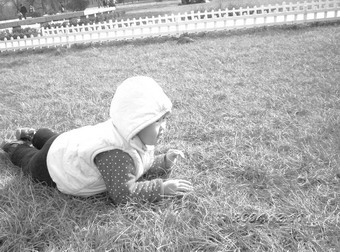
首先看图1,拍摄这张照片时已是初冬,背景中的草地几乎完全枯黄了,看起来了无生机,现在我们就用PhotoShop让草地变绿。
以PhotoShop 7.0中文版为例,打开图片,执行“图像→调整→替换颜色”,打开“替换颜色”对话框(图2),如果图片上包含合适的颜色,最好直接用吸管工具吸取,但这张图片显然不具备这样的条件,所以我们只能在下方的“变换”部分调出绿色,参考设置为“色相”+52,“饱和度”+29,“明度”-16,这些参数并不绝对,大家可根据需要调整。
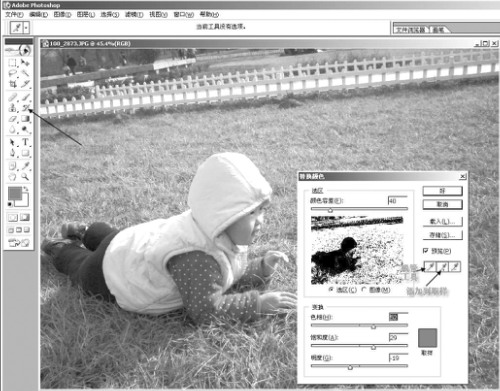
然后单击“添加到取样”,再单击黄色的草地,怎么样?应该变绿一些了吧!如果程度不够,可以多单击几次,直到变成绿草为止。如果处理的不顺利,可按住Alt键,这时“取消”按钮会变成“复位”,单击即可恢复图片的原始状态。得到满意效果后单击“好”即可。
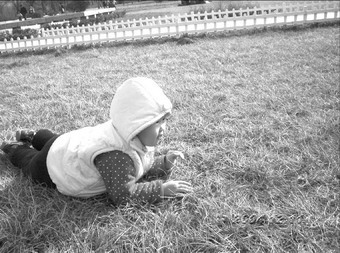
完成后也许你会发现皮肤以及服装上可能会产生绿色的斑点,别着急,用“历史记录画笔工具”轻轻涂抹就可以去掉它们了,最后的处理效果如图3。