电子相册,我要DVD的
软件强档
作为一个时尚族,数码相机随时伴我左右。我保存下来的照片都具有较好的质量效果,逐渐发现原来宽裕的80GB的硬盘也不够用了。这样大量的照片,最后只有一个归宿——制作成视频。可对生成视频后的画面质量有些担心,希望我的每一张照片都能保持一定的高质量效果。当尝试DVD电子相册后,对它完全放心了。
DVD相册的诱惑
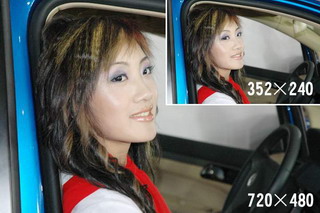
我们不可能把每张照片都送去冲洗,若把它们制作成视频相册,日后想再用照片时,只有从视频中截取。制作VCD的电子相册,画面尺寸只有352×240,显然不能作为印刷用,如果制作为DVD相册,画面质量将提升几倍,画面尺寸可达到720×480,基本上可以在印刷中应用(VCD相册和DVD相册的画面对比见图1)。
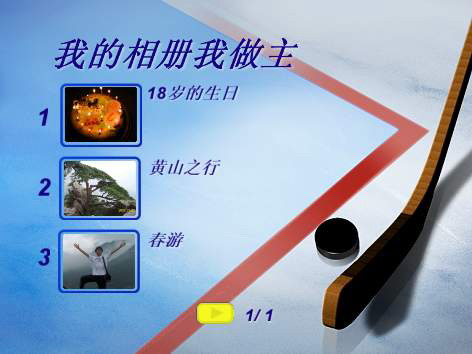
不仅如此,由于DVD光盘具有超大容量,我们可以将电脑中大量的照片,分类整理,可以制作不同的主题片段,然后配上声音,加上动态镜头和超炫的DVD播放选单(图2),这让我们视频相册更加个性化。
DVD相册对照片的要求
制作DVD相册,对照片质量要求不能过低,画面尺寸至少到达720×480dpi,在用数码相机拍摄时,可以稍稍设置大一点,不必担心画面尺寸过大,裁剪画面的问题。在DVD相册制作软件中可自动裁剪。
DVD相册工具的选择
目前制作DVD相册的软件非常多,好的工具能让我们制作DVD相册时得心应手,特别是现在很多软件中的个性选单和模板,让我们制作DVD相册太方便了。下面给大家介绍几款主流的DVD相册制作软件。
No.1:DVD拍拍烧3
软件大小:177MB
软件语言:简体中文
下载地址:http://tjtt-http.skycn.net:8080/down/DPS3TrialChs.exe
Ulead 《DVD 拍拍烧3》是一款专用于电子相册的软件,操作十分简单,即便你以前没有使用过任何相关的软件都一样可以很快上手。三步式的操作向导,就可将数码相片转化为娱乐性十足的幻灯片,再加上完整的转场、音乐、标题、旁白、动态选单及平移和缩放特效,只要轻松一按,Instant-Show 的主题模板就能为你自动产生适合各种场合的完美幻灯片。完全可以让你制作出超酷的个性作品。这款软件是我们这次首推的软件。
No.2:Photo2VCD2.81
软件大小:3.69MB
软件语言:汉化版
下载地址:http://www.crsky.com/Download.asp?ID=2214
Photo2VCD 可以轻易地把需要收藏的数码图片或者照片制作成DVD,可以加入背景音乐和高达127种转变效果,通过它,我们可以把最喜爱的照片刻录成DVD,或者直接将编辑好的视频文件保存为MPEG文件。喜爱转场效果的朋友可以选用这款软件。
No.3:数码故事2005
软件大小:6.58MB
软件语言:简体中文
下载地址:http://www.crsky.com/Download.asp?ID=5470
《数码故事2005》是一款比较优秀的家庭DVD电子相册制作软件,它不仅自带有大特效,而且简单易用,又不失灵活性,只需简单设置一下相应的背景音乐、特效、文字、菜单模板等,在数分钟内它就可以帮你制作出绚丽多彩的家庭DVD电子相册,并刻录成一张高品质的PTV光碟,让你轻松和家人或朋友分享多彩的数码生活!视频文件导出功能可以将你看到的相框内所有情景直接导出DVD高清晰MPG视频。喜爱视频特效的朋友不要错过。
No.4:MemoriesOnTV
软件大小:7.17MB
软件语言:汉化版
下载地址:http://www.crsky.com/Download.asp?ID=3953
MemoriesOnTV是一款功能强大的电子相册制作工具!支持背景音乐,内置多种图片显示特效,自带多种非常漂亮的菜单模板,通过它可以帮助你快速的制作出非常漂亮的电子相册。不同的软件有不同的特色,这款软件大家也不妨一试。
实战个性DVD相册
下面我们就用《DVD拍拍烧3》来制作照片DVD相册。其它软件的操作大同小异。
建立个性主题
首先要把照片导入相册,然后运行程序,从左上角“添加相册”按钮可将照片、视频片段加入相册。如图1。为了让我们的相册井井有条,新建相册时可按时间或事件来建立。如生日纪念、黄山之行等。
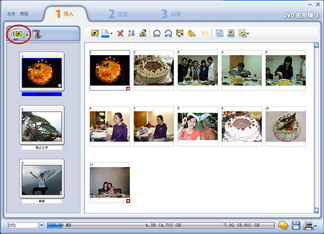
新建相册默认相册标题是“我的相册”,在标题上单击,便可以重命名了。
为照片添加浪漫文字及声音
文本注释可以在放映时显示在屏幕上,为照片作说明(图2),有了这个简单的说明,欣赏时能让你感受到淡淡的温馨。
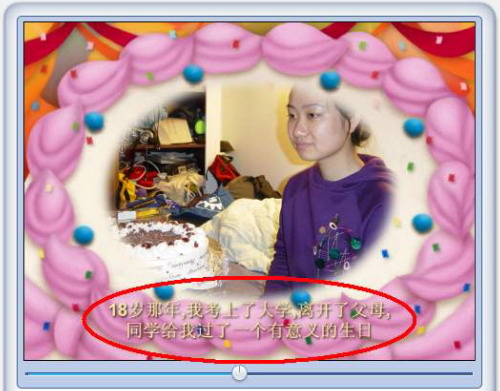
全选相册中的照片,点击工具栏上的“添加描述”按钮,弹出文字对话框,通过左侧的按钮选择照片,在右侧输入描述性文字。“确定”是把描述添加到预览的“当前照片”,“全部应用”是把描述添加到所选的全部照片中。
声音注释可以使照片更生动活泼。进入“主题→相册→高级音频设置”,在弹出的“高级音频设置”对话框下方选择要加入声音注解的照片,选中“启用声音注解”,选择“录音”,点击右侧的话筒按钮,在弹出的对话框中点“开始”,调出“音频录音机”,如图3。此时对着话筒你就可以配音了。
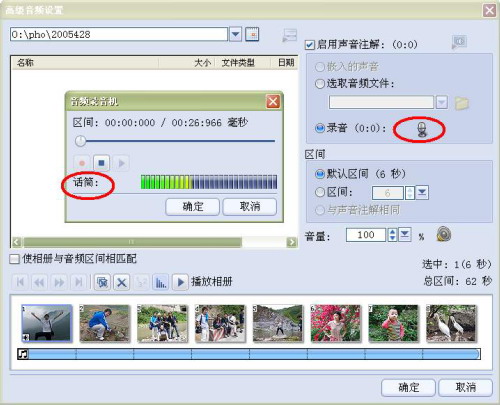
为了让你的声音注解不被背景音乐埋没,可在播放有声音注解的照片时不播放背景音乐:在照片上右键“使背景音乐静音”。当然,你也可以减弱背景音乐(调节“音量”这边的百分比)或加大你的注解音量(话筒旁边的音量指示)。加入声音注解的照片“区间”自动切换到“与声音注解相同”。加入注解后效果可以通过“播放相册”按钮实时预览。
为照片添加个性饰物
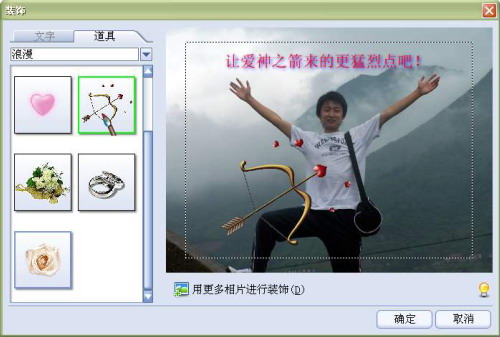
给照片加上饰物,可以使照片变得更豪放、或更细腻。如图4。在照片上添加装饰物品实现个性的自我展现,这个想法在《DVD拍拍烧3》中实现不是难事。在需要加入饰物的照片上双击,打开图4所示的“装饰”对话框,就可以在照片上添加文字及道具了。
我的封面我做主
新建一个相册后,拍拍烧便以第一张照片作为该相册的封面。可是我觉得中间的一张作封面更好。那么在看中的照片上点击右键,看到“设置为相册略图”了吗?选中它。
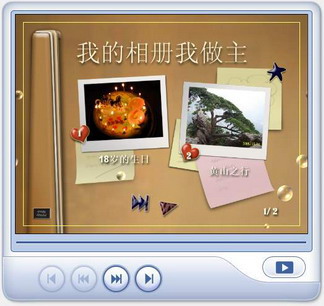
做一张DVD相册,好的选单会让我们的成果更专业,充满灵气和个性。如图5。主题中的“画廊”,为我们提供了“奇妙世界、普通、节日、特殊事件、运动、假日”六大类共31个主题供我们选择。如果觉得没找到理想的选单的话,到ftp://ftp.ulead.com/pub/Goodies/DPS/3/dps3_fd1.exe 还可下载到45个菜单,当然这不是全部。下面我们稍加修改,让它更具个人特色。
样式我要漂亮的
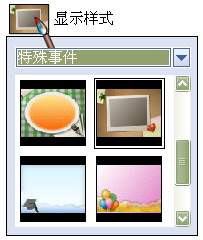
一种菜单配有一种样式,由于我们加入了文字注释等更多的个性素材,所以,默认的样式不好。单击图6中的“显示样式”,弹出样式选择对话框。选择一个新巧实用的样式吧。
别忘了“显示样式”下面的“转场效果”、“摇动和缩放”也是可以修改的地方。“转场效果”可以让照片之间具有连贯性。对于某一个相册,有单一的转场,也有组合的效果,“摇动和缩放”等动态镜头可以增加静止照片的动感。
作为一个多媒体相册,在出现选单前先播放一段精彩视频,一定更有魅力。在“主题”步骤下选择“首先播放的视频”便可轻松实现。作为DVD相册,我们还能以视频作为背景。从“菜单”下进行“背景视频”,加入视频即可。
提示:片头和背景视频不同的是,片头文件只播放一次,不能重复欣赏。而背景视频在返回选单时便会播放。
经过上面的加工,一张精美专业的DVD光盘便立马生成。点击“刻录”,选择刻录机和刻写的份数。几分钟后,一张光盘便制造出来了。