小“画图” 有大学问
技巧与实践
要是有人问你“使用频率最高的画图工具是什么?”如果你认为是Photoshop,那就错了,其实使用频率最高的是Windows捆绑的“画图”工具。也许你会认为它很简单,看了本文教授的技巧后,相信你会对它另眼相看。
1.画图的第三种颜色
纵观各种制图工具,它们都具备前景色/背景色两种颜色的选择,不过在“画图”中,还隐藏着第三种颜色:在画图工具底端的颜料板中,点击左键可确定前景色,点击右键可确定背景色;另外第三种颜色就是前景色/背景色之外的框框的颜色(图1)。
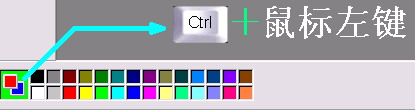
如何改变框框的颜色?方法很简单,按住“Ctrl”键后,无论点击左键还是右键都可以将它改变。在画布中要使用这种颜色时,同样按住“Ctrl”键后,按住鼠标左键或右键即可使用该颜色。
2.打造1×、2×、4×、6×、8×、10×全套放大镜
当我们点击“放大镜”按钮时,可直接选择的放大倍数只有1×、2×、6×和8×四种,怎样将图片放大为4倍大小呢?点击菜单“查看→缩放→自定义”,弹出“自定义缩放”对话框,选择“400%”,点击“确定”按钮即可。我们还能通过直接按下组合键“Ctrl+Page Down”快速放大4X,按“Ctrl+PageUp”组合键恢复常规尺寸。要把放大镜“超”到10×,方法也很简单,单击“放大镜”按钮后,在放大倍数样式中单击“8×”下的白线,由于白线很细,所以位置要把握准确。如果点击后出现黑线闪动一下,说明指针位置靠下了些;如果图片立马放大,就说明成功了(图2)。这里顺便提一下,“画图”也提供网格辅助线,不过只能放大到4×以上才能显示出来(按组合键“Ctrl+G”)。

除了以上比较经典的两则技巧外,“画图”里还设计了非常合理的快捷键,比如反色处理“Ctrl+I”等等(可以先在各菜单项提示的快捷键熟悉一下)。用好了快捷键,也能达到快人一步的效果。
软件名称:Excel服务器2005
用途:用数据库管理、共享、利用Excel
适用OS: Windows 98/ME/XP/2000/2003
下载地址:http://www1.qinzhe.com
电话:010-51661182 勤哲软件