趣味动画照片做
多媒体娱乐
所需素材
人像照片和背景照片各一张。
第一步:人像的抽取
以往从照片中抽取对象,根据背景的复杂程度一般采用贝氏曲线节点法或魔术棒去背法,但这些方法抽取的对象都缺乏真实感。而在Photoshop中提供了更加强大的抽出方法,操作简单且效果极佳,特别适合于抽取轮廓细节复杂(如头发发丝)的人像。
1.启动Photoshop,打开准备好的人像照片,利用剪裁工具将人像部分剪下,去除多余的背景。
2.选择“滤镜→抽出”命令进入抽出窗口,首先点击窗口左上角的“边缘高光器工具”,这时候窗口里的光标会变成一只荧光笔,用它在人像轮廓处勾画出一个闭合区域(图1)。
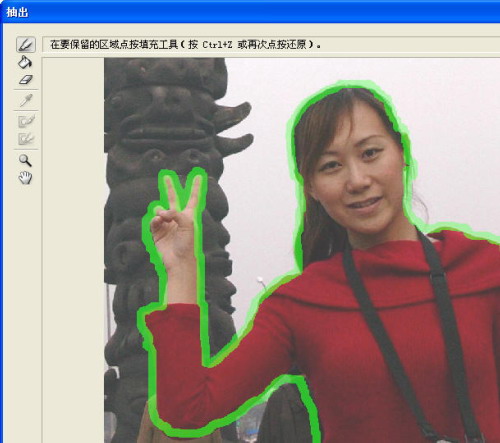
提示:可根据轮廓边缘的复杂程度,在“工具选项”中设置合适的画笔大小。使用此工具要使对象轮廓的细节全部纳入笔触中,与轮廓重叠一些没关系,不要让轮廓跑出界外即可。
3.勾画完轮廓之后,点击左上角第二个工具“填充工具”,鼠标点击闭合区域内部将其填充成蓝色。
4.点击“好”后返回Photoshop主窗口,我们看到人像被完整地抽取出来了。这时候新建一个空白文件,将“背景内容”属性设置为透明,将抽出的人像拖进去后命名为“人物”后保存为PSD文件(图2)。
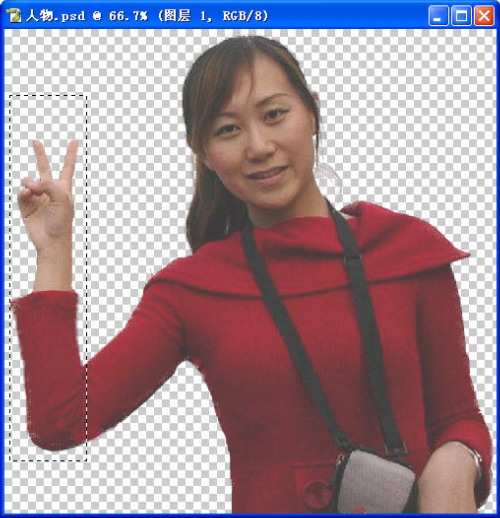
5.在“人物”图里使用圈选工具在人像手臂上拉出长方形的选框,再新建一个透明背景的文件把它拉进去,命名为“手臂”后也保存为PSD文件。
第二步:制作图层动画
素材初步处理完了,下面我们使用图层动画功能让原本静止的人像在画面中挥手。
1.打开准备好的背景图片作为背景层。
2.新建两个图层,分别打开PSD格式的“人物”和“手臂”素材放进去,调整比例大小以适合画面构图需要。然后在“人物”图层里使用橡皮工具擦去手臂部分。
3.选中“手臂”图层后右击“复制图层”,复制出一个“手臂副本”图层。
4.分别在“手臂”和“手臂副本”两个图层里,使用移动工具将其放置在人物的合适位置上,再按下“Ctrl+T”快捷键(任意变形)旋转角度,两个图层里的手臂要向不同方向旋转一定角度(图3)。
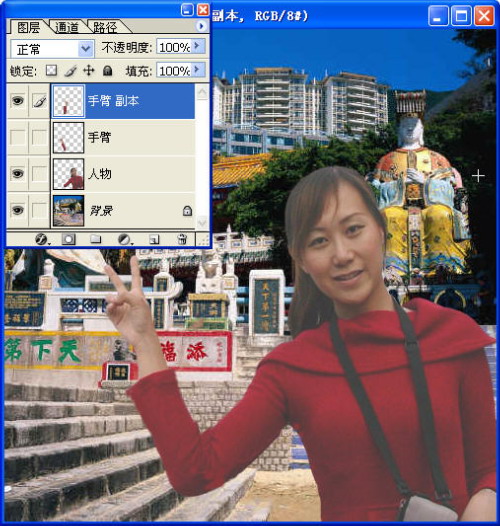
提示:使用任意变形时,首先将变形中心(十字形光标)拉至人物的胳膊肘处,再拉动四周的圆弧箭头慢慢旋转手臂,这样才能以臂肘处为中心做出符合需要的挥手角度。
5.点击左侧工具栏底部的按钮,转到ImageReady里进行下一步处理。在“时间线”面板中,使用快捷工具钮复制出几个图帧来,然后分别选中各个帧进行图层动画设置。其实方法很简单,在奇数帧和偶数帧里分别关闭“手臂”和“手臂副本”图层里的显示(点击图层前面的眼睛图标)就行了(图4)。按下预览钮看看,是不是挥手的效果出来了?
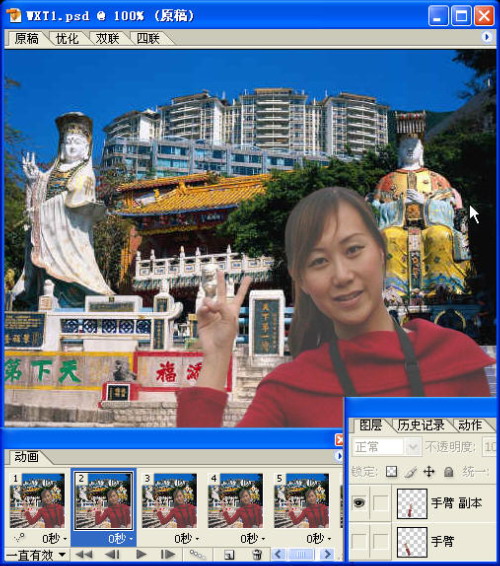
提示:为了让动画不至于过快,可在首帧和末帧处加几个相同的图帧来延时。
6.效果满意之后,最后使用“文件→导出”命令,将其制作成SWF格式的动画。制作时可在“位图选项”里使用JPG格式,并将品质设为90,这样做出来的动画不仅分辨率高且体积不大。