拯救爱情城市——专家教你制作复杂CG插图(上)
动漫天地
阿萌:复杂的CG插图涉及人物、场景、气氛等多方面的描绘。如何有条理、有技巧地制作完成一张有意境的大型插图呢?本期“CG讲经堂”请到原大宇原画人物设定师雷晟,他以自己一幅《拯救爱情城市》插图的绘制过程为例给我们讲解一番,希望对喜欢CG绘图的朋友有所帮助。
构思一张画稿,有时候可以很快、有时候想破脑袋都没有感觉,不过可以肯定的是这个步骤很重要。虽然我们一直强调技法的重要性,但是经过各种技法所呈现出来的画面要有灵魂、要有打动观众的表现力,而这表现力最根本还是取决于你最开始的初衷——你自己想要表现什么。
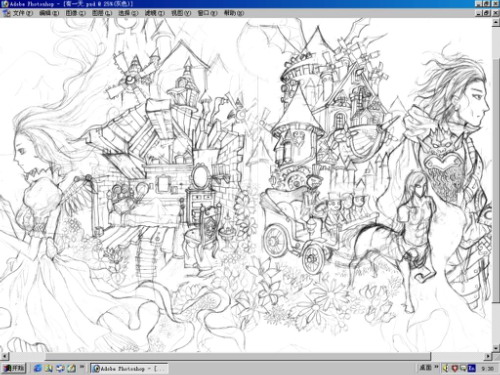
下笔之前我已经决定要描绘人类的永恒主题——爱情。有些灰调调,有些魔幻,有些凄美诡异的爱情。我潦草地勾勒出这张草稿(图1)。整个构图没什么动感,四平八稳。飞空的城堡,浪漫气息的风车,带着面具的半人马,半面小屋和遍地的花草,两个背对背站着的人,没有眼神交会,简单的肢体语言,所有的一切在空气里面传递着。沉默暧昧的空间可以让人的思绪保持灵动,同时又可以很安静。
上色
开始上色的第一步——仍然是先铺上一个大底色(图2)。
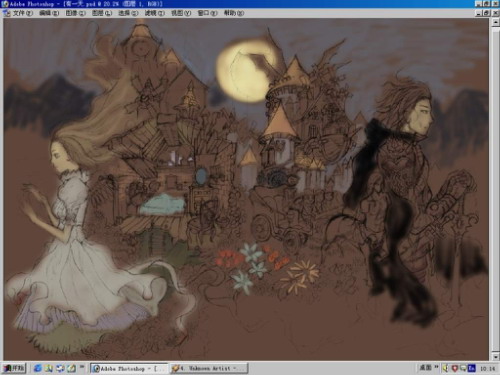
底色的意义除了决定画面的色调以外,还可以保障你画面上所有颜色的协调性,包括冷暖、饱和度等等。底色我比较喜欢偏暗偏灰,这样上色会很有感觉。
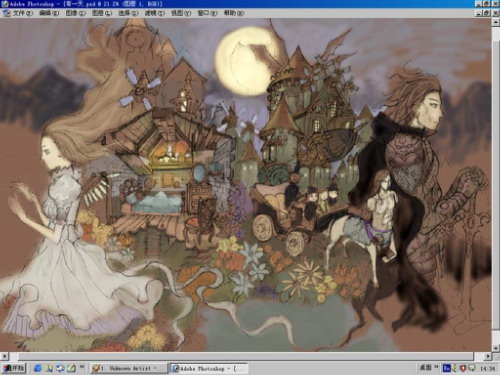
慢慢地把各个不同物体的颜色区分开,整个画面渐渐丰富起来(图3)。颜色大概基本上定下来是什么样子就可以开始具体刻画了。
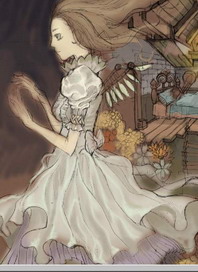
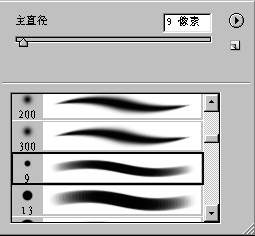
STEP1:丝绸柔滑的质感最好表现公主的优雅气质。Potoshop里面有一种羽化值很大的笔刷(笔刷一)非常适合表现类似丝绸这种反光很强的衣料质感。
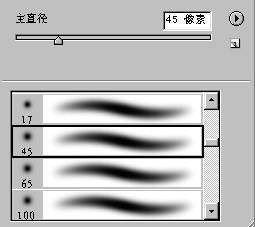
笔刷一羽化的范围很大,一笔下去各种颜色会有很自然的过渡和混合,在你按住Alt键选颜色的时候也会很顺手。画出来的丝绸除了光亮感以外同样还有重量感。
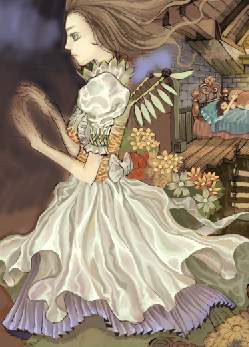
具体步骤开始(图4~图6),在此前铺下的灰底子上用比较亮的颜色画出裙子衣褶大致的走向。然后继续深入刻画,暗部反光会用很纯的颜色,让衣褶更有立体感。
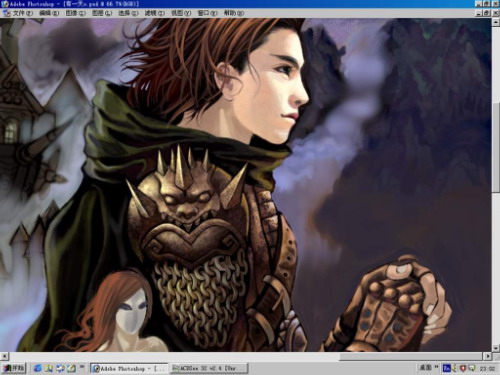
STEP2:一般来说在作画的时候画笔应该一直游走于画面之上,所以把公主画到六七成之后,我把笔触延伸到王子殿下这边(图7)。王子是习武之人,与丝绸的轻柔优美相对应的是盔甲的锈斑。这时候可以换一下笔刷(笔刷二)来继续绘画过程。
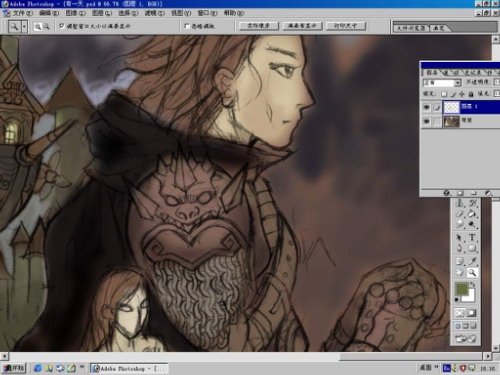
笔刷二的特点在于笔触非常干净,覆盖力也很强。有点接近Painter里面喷笔的手感,用起来非常灵活。不透明度和流量都调到100,盖掉铅笔线条和脏的颜色,把护肩的立体感塑造出来。
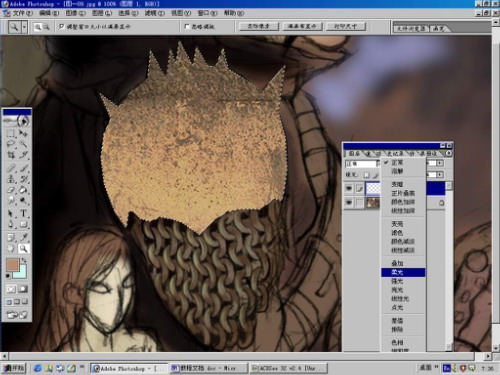
然后用套锁工具选中护肩,按下“Ctrl+Shift+V”组合键把一张材质粘贴上去,把材质所在的图层属性调成正片叠底(Multiply)。
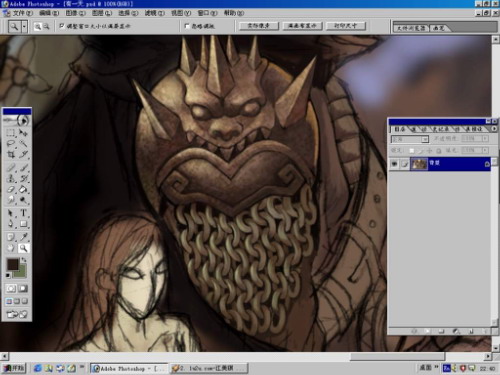
接下来我们再新建一个柔光(Softlight)属性的图层,把护肩按下“Ctrl+Shift+V”组合键把一张材质粘贴上去(图8),把材质所在图层调成正片叠底(Multiply)。接下来我们再新建一个柔光(Softlight)属性的图层,把护肩的高光和反光都画出来。这样基本上就完成了(图9)。
护肩下面是皮革质地的衣服,我可以用相同的步骤完成皮革的绘制。把基本的颜色和衣服大概的皱褶画出来后。同样新建一个柔光(Softlight)属性的图层,把高光和反光画出来。仍旧是按下“Ctrl+Shift+V”组合键把一张材质粘贴上去,把材质所在的图层属性调成正片叠底(Multiply)(图10)。
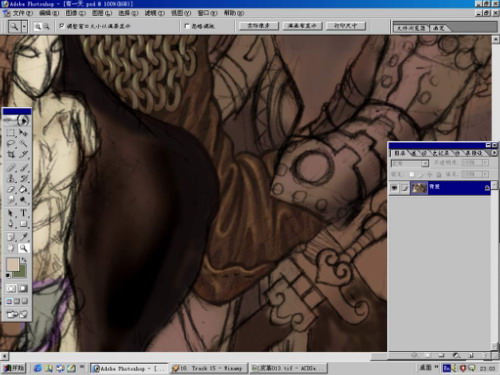
完成之后继续进行斗篷的刻画,斗篷的质地给人感觉很有重量,所以把笔刷换成笔刷一。
因为布料很粗厚,所以斗篷的皱褶应该是很明显的并且有体积感,按照光源的走向把大概的纹路表现出来(图11),然后新建一个柔光(Softlight)属性的图层把亮部搞定。
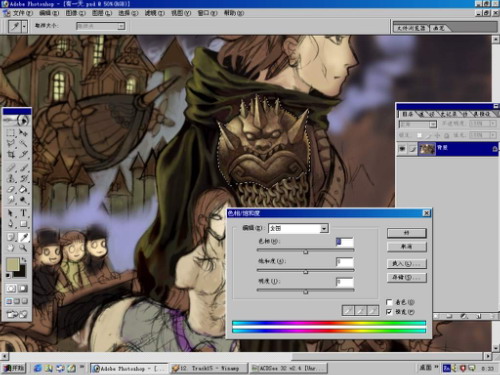
基本上完成以后发现盔甲的颜色相对于斗篷过于偏红,所以按下“Ctrl+U”组合键把盔甲的颜色稍微调整一下。
STEP3:继续刻画王子的头部(图12)。这部分包括头发和脸,我自然更用心去塑造。
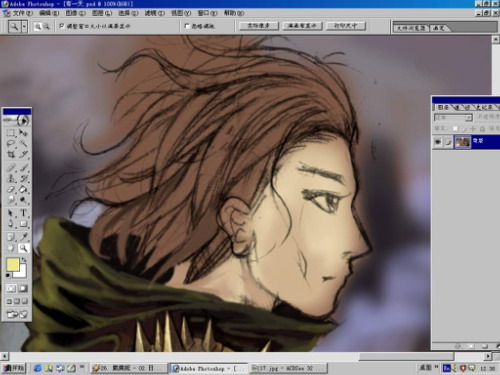
再一次更换笔刷(笔刷二),首先把脸大致的明暗区分开,这里我们要注意的是如果按照整张画面的光源处理的话,脸部应该都是逆光偏暗,但为了更好地表现人物的帅气,我在脸的前方安置了一个光源(图13)。
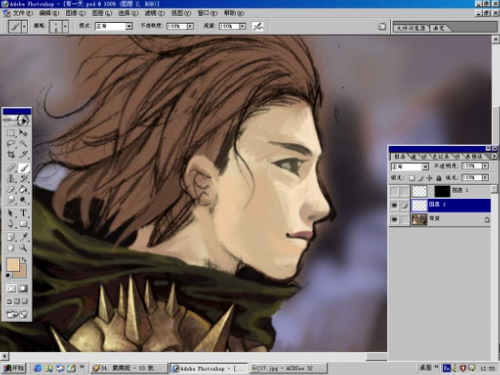
头发的处理也要同时跟上,按照铅笔稿的线条首先把头发分成几组,每组头发之间的疏密关系要错落、有序。再把头发的暗部、中间部、亮部区分开来。
大致完成后就先放一边,继续来完成王子的脸。这个时候我要给王子的脸做一些肌理,先把整个脸框选起来,然后用滤镜里面的锐化(Sharp)命令中的Usm锐化(Usm Sharp),造成像素之间的对比尖锐,产生一点一点类似毛孔的肌理。当然我也可以用“Ctrl+Shift+V”组合建贴上一张纹理非常细密的纸类材质来完成这个步骤。最后用笔稍做润色就OK了。
脸部完成以后回过来继续进行头发的处理。在保持头发每组之间大关系不变的前提下,可以稍微加强细节的刻画,让头发一丝一丝的感觉加强,当然时刻要注意保持疏密关系。最后新建一个柔光(Softlight)来做头发的高光,波浪状的高光会让头发更显柔顺光泽(图14)。
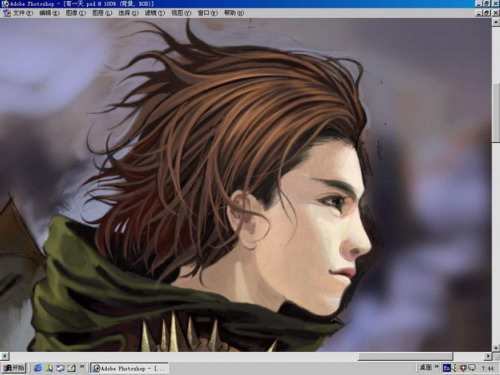
嗯,王子上半身基本上算是完成,看看,效果还不错(图15)。
小贴士:Photoshop常用图层属性
A.普通(Normal):应该是最常用的属性了,特点就是完全的覆盖性,可以通过调节透明度来改变其覆盖度。
B.正片叠底(Multiply):本图层属性是没有覆盖性,并会和底层产生一种重叠的效果。可以达到动画制作里面“赛璐珞”胶片的感觉。
C.滤色(Screen):本图层属性是颜色越深越透明,反之则越不透明。在制作一些特效的时候经常会用到这种图层属性,而且它的效果特别好(我们后面的步骤就会用到,大家可以稍微注意一下)。
D.叠加(Overlay):本图层属性同样是没有覆盖性的。会和底层产生一种颜色上的叠加效果,对底层的颜色变亮变暗产生影响。
E.柔光(Softlight):效果和叠加类似,不过效果要适中一些,所以在描绘画面亮部或者加强某一部分颜色纯度的时候经常会用到这个属性。
以上就是经常会用到的几个图层属性了,如果我们贴材质时在这些属性里面都找不到好的效果的话,偶尔也可以试试别的属性。这里有个小窍门:对于Photoshop7里面的图层面板,在属性那一栏你用鼠标点击一下,当前属性就会变成蓝色,然后用键盘上面的上下按键就可以变换属性了。