巧用AutoCAD设计一个凉亭
办公族
通过本文你能够学到:
如何将圆与多线段结合
如何使用3DARRAY命令
AutoCAD的应用很广泛,不但是机械模具工艺设计的法宝,在建筑行业也是建筑设计的利器。下面我们就用AutoCAD来设计一个凉亭。
创作工具:AutoCAD2004中文版。
创作要点和技巧:在凉亭的设计过程中,主要用到CIRCLE(圆)、PLINE(多线段)等命令。在做好一个组合后,进行三维阵列中还要用到3DARRAY命令,来实现整个结构的效果。下面我们就通过创作过程来体现一下AutoCAD的强大功能。
创作过程:
一、绘制凉亭的底座和桌子、圆凳、凉亭柱
1.进入AutoCAD,开始一张新图,执行LAYER命令,新建图层。然后执行VPOINT命令,设定新图的视点。当前视图方向:VIEWDIR=0.0000,0.0000,1.0000;指定视点或[旋转(R)]<显示坐标球和三脚架>:1,-1.5,2
2.在命令行中直接输入ZOOM
指定窗口角点,输入比例因子(NX或NXP),或[全部(A)/中心点(C)动态(D)/范围(E)/上一个(P)/比例(S)/窗口(W)]<实时>:C
指定中心点:0,0,160
输入比例或高度<650.5222>:500
3.作圆。单击“圆”按钮或在命令行中直接输入CIRCLE
命令:CIRCLE
指定圆的圆心或[三点(3P)/两点(2P)/相切‘半径’半径(T)]:0,0
指定圆的半径或[直径(D)]:200
4.在命令行中直接输入CHPROP
命令:CHPROP
选择对象:选择实体
选择对象:
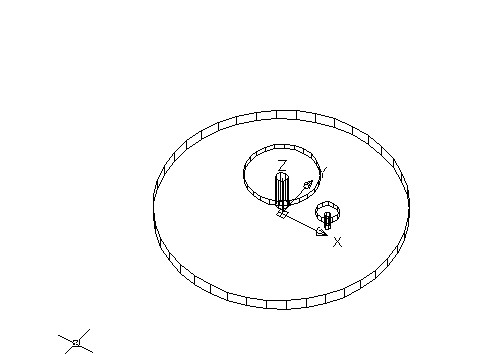
输入要修改的特性[颜色(C)/图层(LA)/线型(LT)/线型比例(S)/线宽(LW)/厚度(T)],结果如图1所示。
5.在命令行中直接输入ELEV。
命令:ELEV
指定新的默认标高<20.0000>:20
指定新的默认厚度<64.0000>:65
作圆。单击“圆”按钮或在命令行中直接输入CIRCLE。
命令:CIRCLE
指定圆的圆心或[三点(3P)/两点(2P)/相切、半径、半径(T)]:0,0
指定圆的半径或[直径(D)]:<200.0000>:10
然后重复上面两步,绘制完圆桌和一个圆凳。
绘制圆桌:执行ELEV命令,根据提示设定高度为85,厚度为10;执行CIRCLE命令,设定圆心为(0,0),半径为60。
绘制圆凳支撑柱:执行ELEV命令,根据提示设定高度为20,厚度为20;执行CIRCLE命令,设定圆心为(85,0),半径为5。
绘制圆凳座:执行ELEV命令,根据提示设定高度为50,厚度为10;执行CIRCLE命令,设定圆心为(85,0),半径为18。
接着绘制一个凉亭柱子,执行ELEV命令,设定标高为85,高度为10;执行CIRCLE命令,设定圆心为(160,0),半径为7.5。结果如图2所示。
二、圆凳、凉亭柱阵列和凉亭顶的绘制
1.选择“修改”中“三维操作”下的“三维阵列”命令或在命令行中直接输入3DARRAY。
命令:3DARRAY
正在初始化...已加载3DARRAY
选择对象:选择圆凳和凉亭柱
选择对象:
输入阵列类型[矩形(R)/环形(P)/]<矩形>:P
输入阵列中的项目数目:8
指定要填充的角度(+=逆时针,-=顺时针)<360> :
旋转阵列对象,[是(Y)/否(N)]<是>:
指定阵列的中心点:0,0,0
指定旋转轴上的第二点:0,0,1
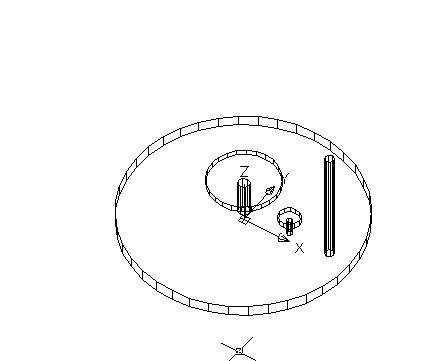
效果如图3所示:
2.定义UCS坐标。在命令行中输入UCS,设定新的用户坐标系,将圆的坐标轴绕X轴旋转90度。
执行ELEV命令,把图元的标高和厚度恢复为0,在命令行中直接输入ELEV命令。
命令:ELEV
指定新的默认标高<20.0000>:0
指定新的默认厚度<220.0000>:0
作多线段,单击“多线段”按钮,或在命令行中直接输入PLINE。
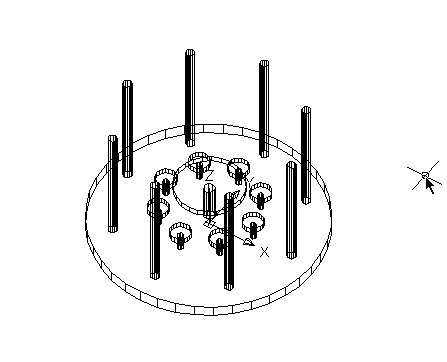
在新的坐标系上绘制凉亭起点坐标(0,240),依次输入一下点的坐标:@200,0;@0,10;@-80,30;@-120,80;最后闭合(C),然后按回车键。如图4所示。
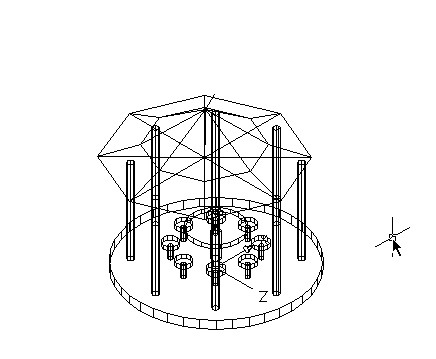
在凉亭屋顶尖上绘制避雷针线,作直线,单击“直线”按钮,或在命令行中直接输入LINE。
命令:LINE
指定第一点:0.360
指定下一点或[放弃(U)]:@0,50
指定下一点或[放弃(U)]:
将UCS返回到坐标轴。在命令行中直接输入SURFTAB1,设定系统变量网格面密度,将值设为8。
命令:SURFATAB1
输入SURFATAB1的新值<6>:8
3.选择“绘图”中的“曲面”下的“旋转曲面”命令或在命令行中直接输入REVSURF。
命令:REVSURF
当前线框密度:SURFTAB1=8,SURFTAB2=6
选择定义旋转轴的对象:选择那个避雷针直线
指定起点角度<0>:
指定包含角(+=逆时针,-=顺时针)<360>:
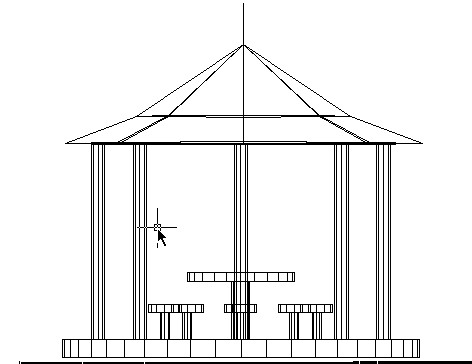
侧面效果如图5所示。
三、消隐和渲染
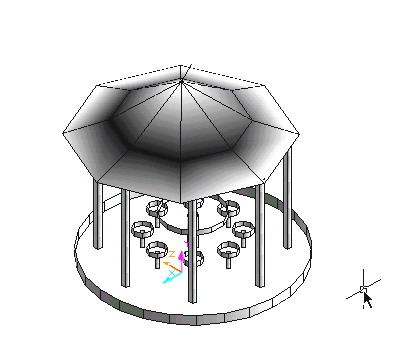
在命令行中直接输入HIDE,单击“带边框体着色”按钮,一个小凉亭就绘制出来,最终得到的效果图如图6所示。