让你的ADSL Modem 支持UPnP
网络通信
使用宽带路由器组建局域网的用户,往往要受到网关的制约而无法进行语音聊天、网络游戏。这是因为局域网内共享上网的计算机对外只有一个合法的IP地址,因此在和外网的计算机进行语音视频聊天、网络游戏时会受到影响。但随着UPnP(Universal Plug and Play,通用即插即用)的推广,网络游戏、对等连接、即时通讯以及远程协助等应用的实现都可得到保证。
UPnP设备的用途
UPnP到底有什么用?简单说来,就是提供动态端口映射的能力。比如,在MSN中如果本机或对方都通过NAT方式上网,这样当我们在使用语音聊天、视频聊天、文件传输功能时,往往无法成功,这是因为MSN在实现上述功能时要使用特殊的端口,但这些端口却不是固定的,因此UPnP提供的动态端口映射正好能够解决上述问题。
那么怎样才知道UPnP设备是否已经安装呢?一般情况下,Windows XP会自动识别支持UPnP的设备,并在“网络连接”窗口中新增一个“Internet连接”图标。
双击“Internet连接”图标,弹出“Internet连接状态”对话框,通过该对话框可查看本地网对Internet的访问流量,还可以连接或断开Internet连接。
通过“Internet连接”图标,还可配置静态端口映射,这对于那些想在局域网内架设提供对外服务的服务器的朋友来说,无疑是非常方便的。进入“Internet连接”的“属性”对话框,点击“设置”按钮,可以看到ADSL Modem当前已映射的所有端口,若要添加端口,只需要点击“添加”按钮(见图),便可方便地配置静态端口映射。
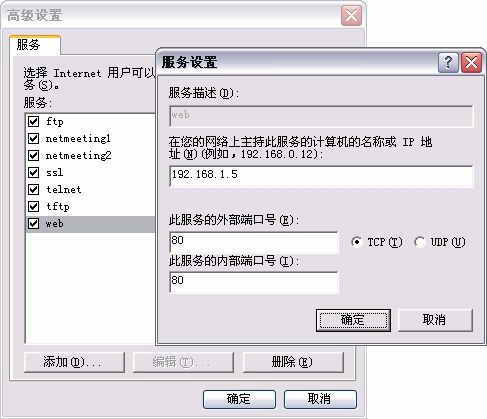
如果系统中已经安装了“通用即插即用”网络服务,那么系统就会在“网上邻居”中创建一个对应的设备图标,双击该图标就可直接进入ADSL Modem的Web设置界面。
ADSL Modem开启UPnP功能后,在MSN中依次点击“工具→选项→连接”,如果在“高级连接信息”中显示“您是通过UPnP对称NAT连接到Internet”,则说明ADSL Modem已经成功开启UPnP。
提示:虽然ADSL Modem支持UPnP功能,但如果使用Netmeeting,外网用户还是不能呼叫局域网内的用户。这是因为Netmeeting使用了两个特殊端口1503和1720,解决这个问题的方法非常简单,只需要将这两个端口映射到局域网内的某台计算机上,该计算机即可接收外网用户发出的呼叫请求。
实战
最近新推出的一些宽带路由器一般都支持UPnP功能,而ADSL Modem则可通过升级固件使它支持UPnP,本文以TP-LINK TD-8800为例介绍ADSL Modem升级的步骤以及开启UPnP的方法。
提示:本文所使用的固件版本为VIK-2.1.040311a,已正式支持UPnP,可用于所有使用VIKING芯片的ADSL Modem。不过,升级ADSL Modem固件和刷新BIOS一样都存在风险,请在升级固件之前做好充分准备。此外,只有Windows Me/XP/2003支持UPnP(其他Windows版本可通过安装DirectX 9.0获得UPnP支持),本文以Windows XP为例。
1.升级ADSL Modem固件
首先下载包含ADSL Modem固件的压缩包(http://www.cpcw.com/28/am.rar),将其中的TEImage.bin文件解压到C盘根目录下。
接着依次点击“开始→所有程序→附件→命令提示符”进入“命令提示符”窗口,并进入C盘根目录。执行“tftp -i 192.168.1.1 put teimage.bin”命令开始刷新ADSL Modem固件。
提示:192.168.1.1为TP-LINK TD-8800 ADSL Modem的默认IP地址。升级固件的过程将持续1分钟,中途不可断电,否则升级可能会失败。
2.开启UPnP功能
固件升级完成后,ADSL Modem将会重新启动,它的默认IP地址会变为192.168.7.1,登录用户名和密码为DSL。为了使网卡能够与ADSL Modem进行通讯,应先将连接ADSL Modem的网卡的IP地址设置为与ADSL Modem同在一个网段内的IP地址。
在命令提示符下执行命令“telnet 192.168.7.1”,然后输入默认的用户名和密码(DSL),即可以Telnet方式对ADSL Modem进行配置。
接着在Telnet配置模式下执行以下命令:
modify upnp cfg nbstatus enable
'开启UPnP
commit
'保存配置
reboot
'重新启动设备
在ADSL Modem重新启动之后,进入Telnet模式,执行命令“get upnp cfg”,如果显示以下信息则说明UPnP成功开启。
Next Boot Status: enable
Advertisement Cache Age(sec) : 1830
Current Status: enable