将打印管理进行到底——活用打印优先级功能
网络通信
编者按:在上一期,我们介绍了内网打印机分时使用的技巧,颇受大家关注。鉴于打印管理的重要性,本期我们继续为大家介绍打印管理方面的技巧。
网管小胖上次利用分时打印的方法成功解决了两个科室打印任务的冲突后,今天又接到了朋友的“SOS”求救。朋友单位中的A科室负责文件的打印,B科室负责图纸的设计,A科室常常因B科室长时间的打印操作而延误工作。朋友想请小胖实现当A、B科室同时有打印任务时,让打印机优先处理打印量很少的A科室的打印任务。
在经过一番调查后,小胖发现B科室的图纸打印每次都要耗费半个小时左右的时间,难怪打印只需要一两分钟的A科室会着急。看着朋友束手无策的着急模样,小胖不慌不忙地利用打印机的优先级功能解决了这个问题。
准备工作
1.安装逻辑打印机
因为这次还是要实现对两个科室(即两个用户)的打印任务进行分别管理,所以小胖还是先进行了两台逻辑打印机的安装,然后又将两台逻辑打印机进行了共享。
2.新建用户
接着小胖为A科室新建了一个名为“cpcw001”的用户,又为B科室新建了一个名为“cpcw002”的用户,并分别为两台逻辑打印机添加好各自的管理用户,同时均给予了相应的管理权限。
提示:逻辑打印机的安装和用户的建立,可以参考上一期的文章。
设置优先级
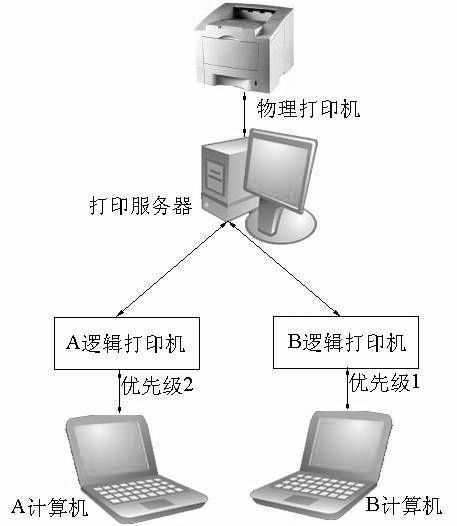
因为优先级功能可以“告诉”物理打印机优先处理某一个逻辑打印机提交的打印任务(图1),所以小胖需要分别进入A和B两台逻辑打印机的属性窗口进行设置。在“高级”选项卡设置界面中,为打印任务较多的B科室所使用的B逻辑打印机设置优先级为最低级“1”,为打印任务较少的A科室所使用的A逻辑打印机设置优先级为“2”(图2)。
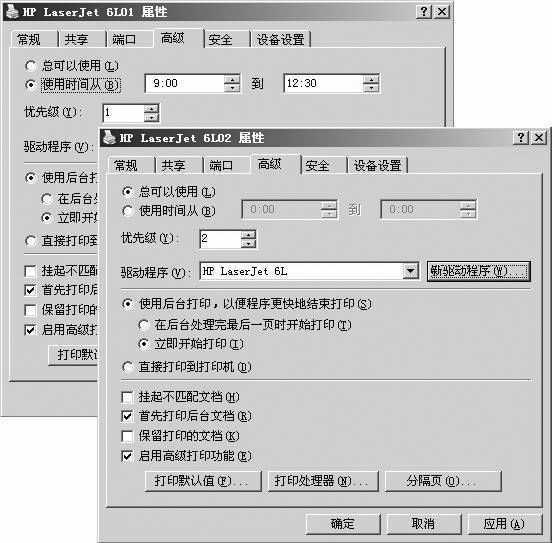
提示:优先级的数字越大表示优先级越高,我们可以设置1~99的级别。
在经过上述设置后,当A科室与B科室的打印任务都通过逻辑打印机发送到物理打印机时,物理打印机就会立刻优先处理A科室的打印任务,而B科室的图纸打印任务则会被保留在最后处理。