暑期大餐——游戏软硬优化全攻略
硬件周刊
炎炎夏日,忙碌了一学期,莘莘学子放下包袱,痛快地玩吧。暑期里的游戏节目真多,可是我们的电脑能玩《实况足球7》、《极品飞车》、《魔兽争霸3》、《天堂2》……这些好玩但硬件性能要求高的游戏吗?不过这对于我们DIYer来说,并不是什么难题。我们最擅长的就是对于硬件的优化,在现有的平台上,玩最新最酷的游戏!
既能动手学硬件知识,又能玩游戏,还等什么呢,跟我们一起来体验激情夏日吧。
我们的优化对象──主流硬件平台介绍
这里的优化就是发掘硬件潜力来使游戏在保证画质的前提下,让运行速度得到最大提升!在介绍游戏软硬件的优化全攻略之前,首先要说说我们这次主要针对哪些硬件平台进行优化。那些使用Pentium 4 3GHz以上CPU,使用GeForce FX5950、Radeon9800XT的高端平台可以将游戏各项设置都设为最高,尽可以打开抗锯齿和各向异性过滤;而那些使用1.2GHz以下的CPU,使用主板集成显卡和GeForce2 MX的低端平台也不是我们这次重点照顾的对象,因为巧妇难为无米之炊。这些低端平台要想玩好当前新游戏的关键问题是升级硬件平台。
我们这次主要针对的对象是:2GHz左右的CPU(AMD平台包括Athlon XP1700+至2500+;Intel平台包括赛扬2GHz至P4 2.4C GHz),显卡在千元级以下的中端硬件平台,这个档次的电脑基本上可以应付最新的游戏,但有时又会有吃力的感觉,也许一个新游戏可以正常运行在30帧/秒,优化后可以达到40帧/秒,甚至更高。所以中端硬件平台正是硬件和软件优化最能发挥作用的领域。其实话又说回来,对低、中、高平台来说很多优化方法都是通用的,低端平台和高端平台的优化也都是必要的,只不过效果和所起的作用没有中端平台那么明显罢了。所以我们这次的优化之旅以主流中端硬件平台为主,兼顾低端平台和高端硬件平台。后面的游戏优化测试也是在中端硬件平台上进行。
虽然这次的文章不是选购指南,但考虑到低端平台的升级需要,尤其是玩家显卡的采购和更新需要,我们仍要对中低端平台的CPU和显卡做一个简单的点评。
1.CPU
由于两大CPU厂商不同的商业策略,造成了产品性价比的不同。如果目前组建一套中档游戏平台,AMD的Athlon XP 2500+的盒装售价在620元左右,与之游戏性能相当的Intel P4 2.4C GHz售价在1300元上下。两者都有一定的超频能力,分别是AMD和Intel平台的中端主力,但相比之下Athlon XP 2500+的性价比要更好一些。此外市场上还有一款新出的采用Prescott核心的Celeron D,性能也不错,已经逼近相同标称频率的Athlon XP,是Intel爱好者的好选择,只是上市初期价格有些高,盒装2.53GHz大约为730元。
2.显卡
显卡在某种程度上可以说是一分价钱一分货,所以这里我们拿价格来划分档次。在1300元以下NVIDIA和ATi的产品是捉对厮杀。我们这里简单介绍一下市面上可以买到的1300元以下的中低端显卡。
①NVIDIA 显卡
GeForce FX 5200,这是NVIDIA的入门级DirectX 9(简称DX9)显卡,核心频率250MHz,显存工作频率为400MHz。它的显存位宽就有128位和64位两种规格,购买时需要注意。还有一种GeForce FX 5200 Ultra,本来只在GeForce FX发布初期销售过一定数量,后来就因为成本问题销声匿迹了。但近来国内不少显卡厂商拿到了一批库存芯片后,又开始销售这个产品,它的核心/显存频率是325/550MHz,在低端中是相当强悍的。至于NVIDIA新推出的GeForce FX 5500,别看产品名称上了一个台阶,但实际核心和GeForce FX 5200是一样的,都基于NV34核心,只不过核心频率高了20MHz而已。虽然GeForce FX 5200和5500理论上可以支持DX9的所有特效,但因为它毕竟是低端显卡,设定频率低,核心设计也经过大大简化,所以在应付DX9游戏时就会比较吃力。
GeForce FX 5700系列,这是NVIDIA力推的中端产品,它支持DX9,支持CineFX2.0的全部特性。它分为LE、标准、Ultra三个版本。其中Ultra版还具有DDR3显存的产品,它们的核心/显存频率分别是:250MHz/400MHz、425MHz/550MHz、475MHz/900MHz。从频率上我们就可以看出它们的性能和价格差距也必然是巨大的。GeForce FX 5700 Ultra虽然性能最强,但其价格已经超过1300元。在高端DX9游戏中,LE版适当地关闭一些游戏特效来换取流畅的游戏速度还是必要的。而标准版性能已经有了大大提升,在优化的前提下,可以尽可能多的保留游戏特效。至于GeForce FX 5700 Ultra在很多游戏中已经可以将特效全部打开了。
此外还有GeForce FX 5600,虽然市面上仍能见到,但它早已停产多时,而且价格和性能也不比GeForce FX 5700LE占优,所以我们不再推荐。
②ATi显卡
我们再来看看ATi的产品,它的低端主力是Radeon9200系列,包括Radeon9200标准版和Radeon9200SE,核心/显存频率是250MHz/400MHz,其中Radeon9200标准版显存频率是128位,而Radeon9200SE就是64位显存的官方版。Radeon9200还有一个问题是它仅仅支持DX8.1,在DX9游戏大潮来临的今天这就意味有众多精彩特效无法呈现出来。
Radeon9550,这可是眼下显卡市场的当红小生,以其完整的DX9特效支持、不错的性能、适中的价格成为ATi中低端的利器。其核心/显存频率是250MHz/400MHz,虽然看起来频率并不高,但得益于RV350LX的优异DX9设计,游戏性能相当不错。
Radeon9600系列,它分为9600SE、9600标准版、9600PRO和最新的9600XT。9600标准版、9600PRO是同期发布的,采用的核心是RV350,核心/显存频率是:325MHz/400MHz、400MHz/600MHz。9600SE和9600XT采用的是RV360核心,核心/显存频率是:325MHz/400MHz、500MHz/600MHz。其中9600SE又是一款显存位宽是64位的产品,所以虽然它核心频率超过Radeon9550,但实际性能反而不如Radeon9550。RV350和RV360在特性支持上并没有什么大的差别,我们只要观察频率就能判断出几款Radeon9600的性能。不过其中9600XT的价格已经超出了1300元。
Radeon9800SE,这款产品颇有传奇色彩,传说它是和高端的Radeon 9800系列在一个生产线下来的,有很大的成功几率破解成Radeon9800,但后来证明这个破解有很大的商业运作成分在里面。Radeon9800SE早期的核心是R350的,现在的是R360的,核心/显存频率是325 MHz /500 MHz,显存位宽128位。
重点提示:这里要特别说明一下显卡显存位宽问题。
显存位宽(bit)即一个时钟周期传送数据的位数,位数越大,传输效率越高。显存带宽是指GPU与显存之间的数据传输速率,它以字节/秒为单位。
例如:在1024×768×32的显示模式下,进行像素渲染时每一帧需要的数据传输量 = 水平分辨率×垂直分辨率×(基本渲染数据读写+纹理数据读取)=1024×768×(16+32)=38MB。如果帧刷新速度为60帧/秒,则显存带宽需求为38MB×60=2.3 GB/s。而这仅仅是像素渲染所需的带宽,要是使用更高的分辨率、更高的刷新率和打开全屏抗锯齿、各异性向过滤时,带宽的消耗将更惊人!由此可见,只有足够大的显存带宽才能带来更精细(高分辨率)、色彩更逼真(32位真彩)、和更流畅(高刷新速度)的3D画面!
而显存带宽跟显示卡的显存速度和显存架构有关,其计算公式为:显存带宽=显存工作频率×显存位宽/8。因此,在工作频率一定的情况下,显存位宽的大小决定了显存带宽的大小。
目前的主流显卡核心都是128位的,发布时展示的公版显卡显存也都是128位的,但NVIDIA和ATi为了低端芯片的销路,也为了迎合显卡厂商的需求,往往把芯片设计成既可以使用128位显存,也可以使用64位显存。这样到了大量生产时,为了降低生产成本和销售价格,显卡厂商往往会生产128位核心搭载64位显存的“阉割”产品,它的理论显存带宽仅仅是128位显存的一半,性能下降是十分巨大的,而产品价格往往只是降低了几十元,所以从性价比考虑我们不推荐这种产品。
在进入游戏实战优化之前,我们先给大家介绍一些基础的软硬件优化知识以及和显卡有关的背景资料,为我们的实战优化做好准备。
优化前的准备──主板BIOS优化设置
优化系统提高游戏性能,首先从优化主板BIOS入手,尤其是和显卡相关的BIOS设置选项比较重要。
1.“Hyper-Threading Technology”这个是超线程选项,它对于降低游戏的资源占用,进行多任务操作是很有帮助的,在支持这个技术的Pentium 4平台上当然要打开。
2.“Memory Frequency For (DDR DRAM Clock)”用来选择内存是否使用By SPD的设置,如果追求性能我们可以自己结合内存参数从200、266、333、400MHz一直向上试。“DRAM Timing Selectable”这是内存时序设置,可以使用By SPD,也可以使用增强的Turbo等选项。如果使用Manual(手动)则可以调节CL等各项内存参数,这也是对内存性能影响最大的地方之一。
3.“Video BIOS Cacheable”视频BIOS缓冲,可以把显卡BIOS映射到内存中去,加快存取显卡BIOS的速度,但现在“存取显卡BIOS”已经很少使用,建议禁止这个BIOS选项,来释放内存。
4.“AGP Driving Control”设定北桥和AGP显卡之间的驱动电流强度,可以选择手动设置,适当提高电流来增强稳定性。不过我们这次针对的是中端显卡,使用自动设置就可以满足要求了。
5.“AGP Mode”选择AGP工作模式,对应的有AGP 2×、4×、8×,只有主板和显卡都支持的情况下才可以使用8×设置。现在新的主板和显卡基本上都是8×的了。
6.“AGP Aperture Size/Graphics Window Size”设定显卡通过AGP总线可以访问的系统内存大小,从32、64、128、256MB中做出选择。建议选取系统总内存的四分之一,但对现在的新游戏也不要设置的过小,以64MB为下限。
7.“AGP Fast Write Control”指的是AGP快写功能,它允许数据直接进行写入操作,而不必经过系统内存。这将会明显地缩短从处理器到显卡数据传输的时间。这是BIOS设置中最能影响显卡表现的一项,但也会带来兼容性问题。在设置前要确认自己的显卡确实支持该项特性。新的显卡已经普遍支持了。
优化前的准备──显卡驱动的选择
驱动是显卡的灵魂,对充分发挥显卡性能起着至关重要的作用。我们优化游戏性能就离不开优化显卡驱动,优化显卡驱动的前提是要先挑选一款适合自己显卡的驱动。
NVIDIA和ATi非常重视驱动的研发,现在已经能保证一个月释放出一款升级驱动(有时是以泄露版驱动的形式出现)。但由于最新驱动必然是以优化最新显卡为主要目的,所以最新的驱动并不一定适合所有的显卡,这就有一个挑选驱动的问题。我们在长期实践中总结了选择稳定、快速的驱动应该遵循的四条原则:
1. 必须是在目标显卡发布后或同时发布的驱动。
2. 必须通过WHQL认证。
3. 必须是显卡厂商官方公开发布的驱动。
4. 最优驱动很有可能是在这款显卡发布后一段时间后才出现的。
而这次中端平台优化我们考虑到针对的显卡基本上都是正在热销的,也是NVIDIA和ATi正尽痢化的,再结合实际评测结果,我们推荐NVIDIA显卡使用ForceWare56.27版驱动或ForceWare61.36版驱动。这是因为56.27版驱动是2004年4月1日NVIDIA最后公开发布的一款驱动,在以后整整3个月NVIDIA再也没有发布过驱动,只是不停地有泄露版驱动出现。而虑到新驱动提升的性能和增加的功能,我们也推荐最新一款在6月29日泄露的、经过WHQL认证的61.36版驱动。
ATi的驱动倒是好推荐,今年以来它基本做到了每个月准时发布一款新驱动,而这些新驱动又能提升大多数ATi的DX9显卡在新游戏中的性能。考虑到我们这是一篇关于游戏的应用优化文章,所以我们推荐最新的催化剂4.7版驱动。
对于发烧友,我们还有一个推荐,那就是改版驱动。一些用户对厂商提供的驱动在性能或参数设置上不太满意,或者是因为一些其他原因导致厂商不再对其产品提供技术支持。所以第三方团体或者个人出于需求和兴趣爱好就开始在官方驱动的基础上自己动手修改驱动。
目前ATi改版驱动流传最广的有三款:第一款是伴随Radeon显卡同时出现的Omega加速版驱动。Omega驱动在对ATi系列显示核心的支持上做得相当不错,一些不在官方驱动支持列表上的显示芯片都可以在Omega驱动中找到,如部分移动显示核心。它还集成了众多超频、锁定刷新率等工具,功能很全。第二款UniAN是由韩国网友制作的,安装界面很有特色,它也集成了软改Radeon9800驱动、WDM驱动、超频、TemporalAA设定、锁定刷新率、ATi Tray Tools以及HDTV补丁等工具。第三款是荷兰发烧友的DNA加速版驱动,包括了对FireGl的设置和支持,它没有自带的安装程序,安装步骤和公版驱动类似。
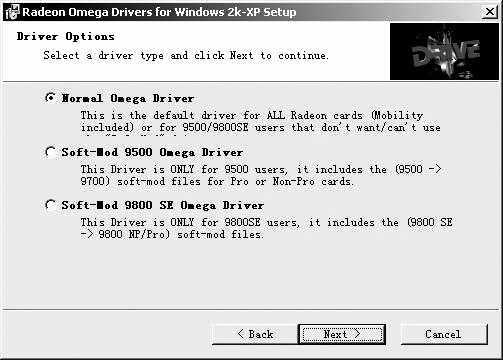
Cmego改版驱动可以将Radeon9500修改为Radeon9700,Radeon9800SE修改为Radeon9800/Pro
由于NVIDIA对改版驱动比较苛刻,所以它的改版驱动不多,主要是一个Omega版驱动,它增加了对全系列nVIDIA GO显示芯片的支持、新增了一些特殊分辨率用以支持宽屏显示器和笔记本电脑显示器、加入了Driver Cleaner工具。安装时可以极其方便的选择Quality(品质)或者Performance(性能)模式。
从改版驱动的特点我们可以看出,它们主要是改进了公版驱动不支持超频的弱点,又提供了现成软改卡驱动、移动芯片支持等公版绝不会提供的功能,并大量集成第三方工具使驱动功能更为完善。而且经过我们的测试,如老牌的Omega驱动甚至在游戏速度上对于公版驱动都有一定的优势。所以对于希望最大限度发挥系统性能,或有特殊需求的朋友可以考虑改版驱动。但我们仍要提醒大家,正是改版驱动集成了很多公版没有的功能,所以在稳定性上会有所下降,鱼和熊掌不能兼得啊。
优化前的准备──显卡超频指导
显卡设置优化的第一步就是超频,但我们要注意现在已经不仅仅是需要超显存的年代,超核心频率也许能带来更大性能提升。经过我们的专门测试,总结了如下规律:
1.在超频相同幅度的情况下绝大多数测试证明,核心超频明显比显存超频更能提高系统性能。但在一些特殊情况下,如显卡显存位宽缩水、填充纹理数据比较大时,显存超频效果会比核心超频更为明显一些。
2.核心和显存频率应该保持一定的比例,过高提升单方面频率,并不会带来性能的大幅提升的。这是因为超频核心可以提高单位时间内显卡的多边形生成能力和像素填充能力,缩短建模和渲染的周期,而提升显存频率则可以使显卡在核心的高效工作下保证“后勤”部分的数据“吞吐”不至于跟不上。所以从理论上可以推出在大部分情况下,提升核心频率会显著提升显卡性能,同时可以推想出由于显存处于“后勤”供应位置,如果显存频率提升幅度超过核心频率提升幅度,即当核心频率不能满足应用,单纯提高显存频率也是不能带来性能增益的。
3.针对不同的显卡,超频的侧重点也不一样。总的来说,稍微高端的显卡在解决显存带宽对系统性能的困扰时,核心频率的提升依然是我们的努力重点。
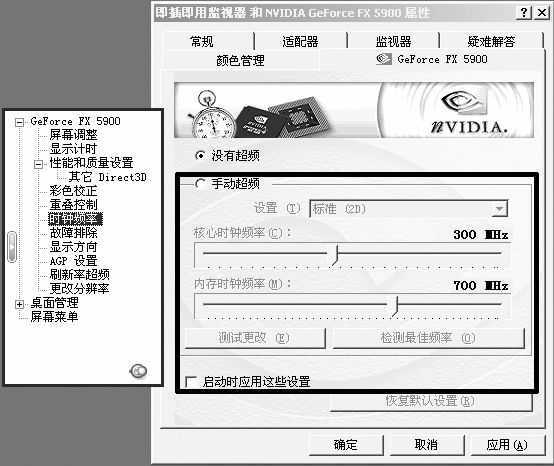
修改后的NVIDIA显卡驱动中出现了超频选项
阐明了超频方向,具体的超频操作倒是十分简单,其原理都是利用第三方工具打开注册表中对超频选项的支持。NVIDIA可以使用NvCool FX或nVHardPage(有一大堆第三方软件支持开启超频选项)打开超频选项。在驱动的频率设置中有2D和3D两个下拉选项,不同的应用对应不同的频率,既可以充分发挥性能,又可以保护显卡。但并不是所有的GeForce FX系列显卡都有这个选项。显卡BIOS中的设定,决定了这项功能的有无。超频时不要太激进,慢慢把频率指针向上拉,找到一个频率后,运行3D游戏或测试程序进行验证,要保证画面没有破损、花屏、缺失,才能证明显卡的确可以稳定工作在这个频率之上。最后勾选“启动时应用这些设置”就可以实现开机自动超频。
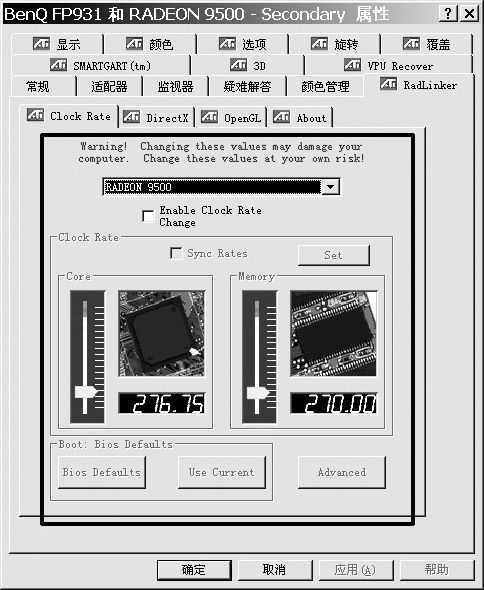
安装RadLinker后ATi驱动控制面板中出现超频选项
对于ATi显卡的超频,我们建议使用RadLinker这个工具,这也是印最为广泛的ATi显卡超频工具,它会在驱动中自动添加一个超频选项卡,在里面也是以拉杆的形式进行超频,我们不再赘述了。
优化前的准备──显卡设置通用优化
在这一部分,我们简单介绍一下NVIDIA和ATi在驱动中分别要注意的3D设置和简单优化,为以后针对具体游戏优化打下基础。
我们先来看NVIDIA显卡的设置。在“性能和质量”选项的驱动程序全局设置框中,我们能看到许多设置分类,每选中一个选项,下方就会出现该选项的控制选项。“3D平滑处理设置”就是全屏抗锯齿,实现全屏抗锯齿主要有两种途径:超级采样和多重采样。全屏抗锯齿在中端显卡上一般开2×就可以了,最高不能超过4×。“各向异性过滤”是配合双线性过滤和三线性过滤使用的,虽然使用双线性过滤可以轻微提高速度,但综合考虑还是推荐大家在质量选项里使用三线性过滤,来获得更逼真的画面效果。“垂直同步”当设为打开时画面将和刷新率同步,如果你的屏幕刷新率是60Hz的话,游戏画面速度将受60帧/秒限制。所以这一项是推荐关闭。“强制Mipmaps”使用的过滤模式,从画面质量考虑我们推荐使用三线过滤。再看“Trilinear optimization”三线过滤优化和“Anisotropic optimization”各向异性过滤优化,这两项是近期才加进去的控制选项。它们会在使用三线性过滤和各向异性过滤时进行自动优化,起初这个功能被NVIDIA默认打开,来提高测试成绩,后来在用户的强烈要求下才成为设置选项。开启它虽然会有很轻微的图像损失,但却会带来不小的速度提升,所以我们推荐打开。
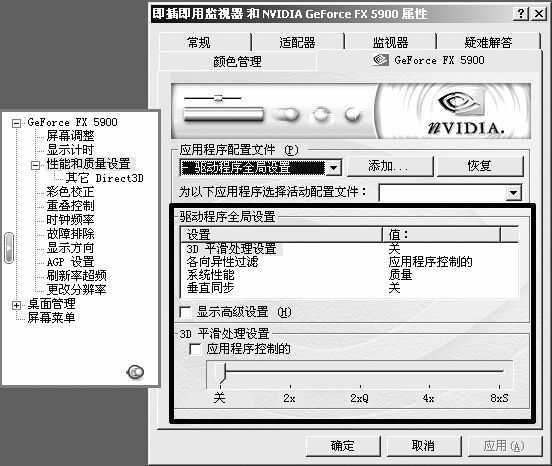
NVIDIA显卡的3D性能设置
对于ATi的显卡设置,它的“消除混叠”就是全屏抗锯齿,对于中端显卡设置时最大也不要超过4×。其实在我们看来,中低端显卡可以不使用全屏抗锯齿,而尽量使用一些高分辨率,这样也能提高画质,而且速度下降要轻得多。“各向异性过滤”同样建议采用三线性过滤,即选择“质量”框。“纹理首选项”和“Mipmaps详细程度”都选择为最高,“垂直同步”设置为关,“TRUFORM”这曾经是ATi引以自豪的技术,但因为得不到多数厂商的支持和本身的副作用,它其实已经被放弃了。
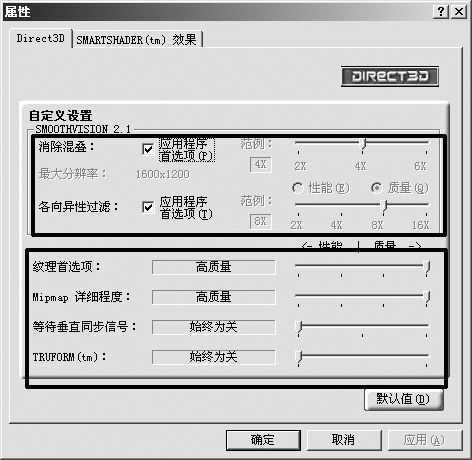
ATi显卡的3D性能设置
游戏的发动机──DirectX、OpenGL
1.DirectX简介
现在的3D游戏大部分都已经是DirectX游戏了,DirectX的技术发展对3D游戏起了极为重要的推动作用,了解DirectX的技术发展,对优化显卡性能,玩好游戏都是十分必要的。
微软在推出DirectX6时就已被业界大量使用,到了DirectX7就已经开始左右3D显卡的发展。DirectX7引入了坐标转换和光照投影技术(即T&L),首次使用显卡芯片来进行硬件T&L计算,将CPU从繁重的计算中解脱出来。现在大量的低端GeForce2 MX和GeForce4 MX系列显卡和已经停产的Radeon7000系列都属于DirectX7显卡。在那以后就出现了显卡不支持某个级别的DirectX就无法游戏的情况,比如《战地1942》就是DirectX7游戏,要求显卡必须支持硬件T&L,否则无法执行。
到了2001年,微软又推出了DirectX8,它首次引进了顶点渲染和像素渲染的概念。顶点渲染和像素渲染的版本在不断发展,在DirectX8.0版中,它们都是1.1版,在DirectX8.1中像素渲染升级到了1.4版。顶点渲染和像素渲染的出现不仅带来了更加逼真绚丽的游戏特效表现,而且由于DirectX8显卡开始具备可编程特性,大大提高了开发者在处理场景和渲染方面的灵活性。DirectX8的代表显卡有GeForce3 Ti、GeForce4 Ti和Radeon8500。而ATi的低端卡Radeon9200系列也只支持DirectX8.1。现在没有DirectX8支持就不能玩的游戏也越来越多,比较出名的有:《忍者神龟》、《寂静岭3》和《波斯王子》。
2002年底微软推出了DirectX9,将顶点渲染和像素渲染升级到了2.0版本,并推出了支持顶点渲染和像素渲染的可编程高级着色语言。支持浮点数据处理带来了很多以前无法实现的特效。比如,模仿人眼观察光线效果的高动态渲染。顶点渲染技术也得到了革新,指令数目增加了一倍,支持了语句的调转、循环、镶嵌,大大简化了开发者的劳动强度和增强了开发灵活性。像素渲染也得到了提升,支持了贴图的动态建立,有些贴图,比如木纹、大理石纹已经完全可以计算出来而不需要占用显存。目前市场的主流显卡大都是DirectX9显卡,到最新的GeForce 6800和Radeon X800,DirectX9显卡已经算是发展了两代,大量的DirectX9游戏如:《变形金刚》、《黑暗天使》、Halo、Farcry等已大量涌现,而马上还有Half-Life2等DirectX9超大作的发布。所以现在购买DirectX9显卡不仅是时髦的而且是必需的。
小提示:GeForce4 MX系列的用户倒也不必绝望,由于GeForce4 MX支持软件模拟顶点渲染,而像素渲染在这些游戏中使用得并不是很多,所以我们可以使用“3D-Analyze”来欺骗游戏验证,让游戏认为这块卡具有像素渲染能力而得以执行游戏。具体操作是在3D-Analyze中先选中游戏的可执行文件,然后在设置中勾选“Emulate Pixel Shader Caps”和“Emulate MAX.SIM Texture”这两个选项就可以了。如果没有模拟成功,请换个驱动再试。不过这仅仅是让你体验一把DirectX8游戏罢了,根本的办法还是换卡。
2.OpenGL简介
3D游戏的另一大流派就是OpenGL,它的英文全称是“Open Graphics Library”,即“开放的图形程序接口”。本来它是高端工业标准,并没有用在游戏娱乐中。但后来大名鼎鼎的ID Software的DOOM、Quake之父John Carmack在开发三维图形引擎时采用了OpenGL,从此随着Quake2引擎在游戏界的大量出售,OpenGL也在游戏界中生根发芽。
因为微软的原因,大家可以很容易看到DirectX的技术介绍,而对OpenGL的了解可能就相对较少。其实作为高端工业标准,它的技术和特效支持是十分全面的。在DirectX 8未推出以前,OpenGL也是能够显示更多效果的3D API。就是现在,在游戏开发上(在这里我们不说专业应用),最新的OpenGL标准和DirectX9相比也毫不逊色,它支持深度纹理、阴影纹理,支持实时引擎和相关图像渲染技术,支持用户定义几何、光照和阴影程序的阶段设置,支持高级Shading语言,支持自动纹理Mipmap生成等等。就是DirectX9大事宣扬的像素渲染,在OpenGL中也有与之类似的片断编程相对应,而且片断编程技术也是在不断发展。
不过从目前的实际情况看,OpenGL只能是第二大游戏API了,某种程度上来说它在游戏领域中完全是靠ID Software在支持。一直到现在我们看到的OpenGL游戏几乎都是Quake2引擎的改进版,比如:Half-life、《从返德军总部》、《使命召唤》等。好在John Carmack的DOOM3在经历无数次跳票后终于要发布了,这个指引游戏引擎发展的超级大作,必然又将掀起一阵OpenGL热潮。
玩好游戏,除了从软硬件上进行优化以外,我们还可以从其他方面入手,这往往会给你带来意想不到的效果……
另类玩法──显卡双屏输出
双屏输出方面,NVIDIA和ATi都已经做得相当完善了,而且也有越来越多的游戏支持双屏甚至是三屏输出,比如古老的Quake3,比如《微软模拟飞行》、《战地DC》、X2《古墓丽影:黑暗天使》等等。它们有的支持双屏左右视野扩展,有的支持地图和游戏画面同时显示,有的甚至支持双屏上下视野扩展(需要把显示器摞起来才能玩)。所以我们觉得讲解一下双屏设置是十分必要的。
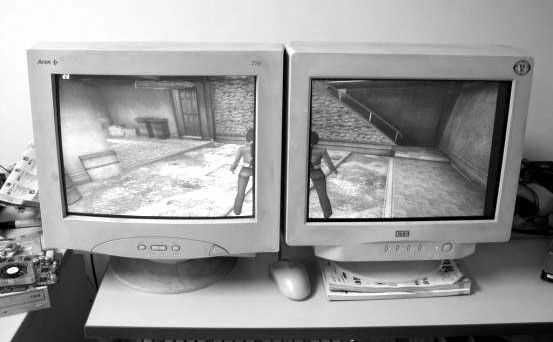
双屏输出让游戏具有更开阔的视野
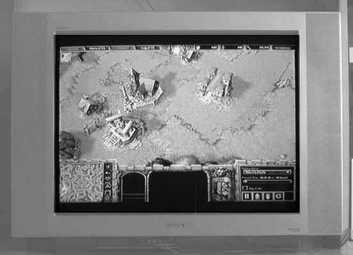
在电视上玩《魔兽争霸》也比较有意思
NVIDIA 驱动中的“nView选项”即平时我们所说的双屏输出。默认的nView选项是隐藏的,但只要你接上两个显示器,nView就会自动出现在设置菜单中。nView可以连接两个独立的显示设备,包括:CRT显示器、液晶显示器、电视等。它的模式包括:两个显示设备显示相同画面的复制模式、两个显示设备画面水平相连的水平跨越模式、两个显示设备画面垂直相连的垂直跨越模式。这些模式在驱动中都有形象的图示。复制模式几乎可以用在所有的游戏中,两个显示器的画面是完全一致的,主要用在演示等场合。水平跨越模式才是最有用的模式,它可以实现我们上文所说的各种游戏双屏玩法,但这也需要游戏的支持,并在游戏中加以设置,在以后的文章中我们会结合游戏具体阐述。
ATi的双屏输出设计思路与NVIDIA的不同,它的基本驱动中只包含最基本的双屏输出,当接上第二显示器后,驱动会侦测,并在“显示”选项卡中将第二显示器图标自动激活,此时图标上方会出现红色按钮,需要按下按钮第二显示器才能使用。这时它也可以实现双屏显示一致的复制模式和双屏显示延伸的扩展模式。
要想使双屏输出功能在游戏中可用,还必须安装ATi双屏输出软件:HydraVision 或HydraVision Basic Edition。它们的功能及其强大,可不仅仅是在游戏中使用双屏输出这么简单。限于篇幅我们无法详述,读者可以自己尝试一下。当然HydraVision关于游戏的设置我们也会在后面的系列文章中具体介绍。
另类玩法──显卡TV输出设置
现在一般用户的显示器都还停留在17英寸的水平上,而家里的电视都已达到29英寸或者34英寸甚至更高了,放着那么大一个色彩艳丽的屏幕不用来玩玩游戏,实在是太可惜了。而且电视还具有“天生”的“抗锯齿”功能,更降低了系统消耗。
色差分量接口效果
现在显卡具有的TV输出方式有三种:复合端子、S端子和色差分量接口。从理论上讲信号分离度越好,图像质量越佳。复合端子是直接接收未经调制的复合视频信号,在三种接口中效果最差;S端子则是把复合视频信号中色度和亮度信号分离单独传送,干扰较少,效果较佳;最强的是色差分量接口,可以把色度信号再进一步分离单独传送,效果最好。中低端显卡一般附带的都是复合端子、S端子,日前只有ATi的X800Pro中才带有色差信号输出线。连接电视除了要有上述三种接口的连接线外,还要有单独的音频信号线,这在显卡中是不附送的,需要单独购买。
新的电视都带有复合端子、S端子和色差分量接口三种接口和音频接口,所以连接不是问题,连接后使用遥控器切换到AV状态,就可以在电视上看到电脑画面了。其实这时的电视就相当于一个第二显示器,如果有些游戏无法在双显示器下工作,我们可以拔掉显示器仅使用电视,反正电视的清晰度用来玩游戏还是可以的,不过小的游戏提示文字会不清晰。在电视上玩游戏时分辨率设置也不需要太高,640×480和800×600就可以了。当然,如果你拥有HDTV,那么既能享受高画质的画面,也能享受大屏幕带来的快感了。
此外在ATi的驱动控制面板中点击电视图标上方的按钮,可以进入TV属性页面,可以单独调整电视输出的画面大小、位置、清晰度。这个调整没有太固定的模式,需要配合自己的电视和显卡慢慢试验校正。
下期预告:从下期开始,我们将对游戏进行分类,选择典型游戏,结合不同的硬件,辅以3D知识讲解,带领大家进入我们的游戏软硬优化全攻略。