PPT打造电子宣传册
软件世界
现在很多商业公司在介绍自己的时候,使用电子宣传册的做法已经非常流行。很多人还不了解这种电子宣传册的做法,其实利用微软PowerPoint2002及其以上版本中的电子相册功能就可以轻松打造一个电子宣传册。
新建宣传册
打开PowerPoint,单击菜单栏中的“插入→图片→新建相册”,弹出如图1所示的“相册”对话框。
图片来源可以选择磁盘中的图片文件,也可以选择来自扫描仪和数码相机中的图片。这里以选择磁盘中的文件作为例子。单击“文件、磁盘”或“扫描仪\照相机”命令按钮,然后选择要插入的图片。
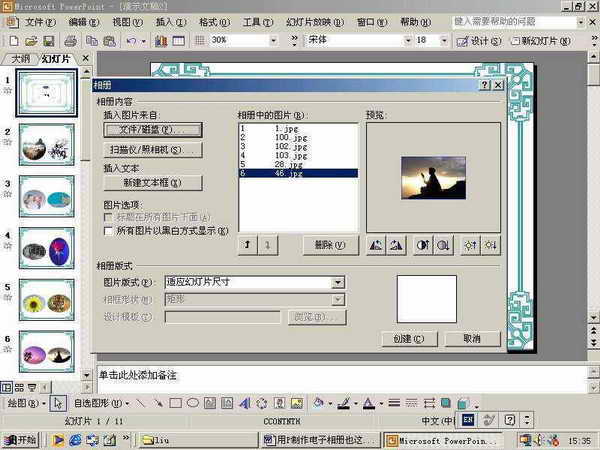
图片文件可以在预览框中看到相应效果。单击上下箭头按钮可改变图片出现的先后顺序,单击“删除”按钮可以直接删除某张图片文件。
最后点击“更新”按钮结束,一个电子宣传册就已生成。
小贴士:按住Shift键连续选择或按住Ctrl键不放连续地选择多张图片,当然也可插入动画。
设置版式
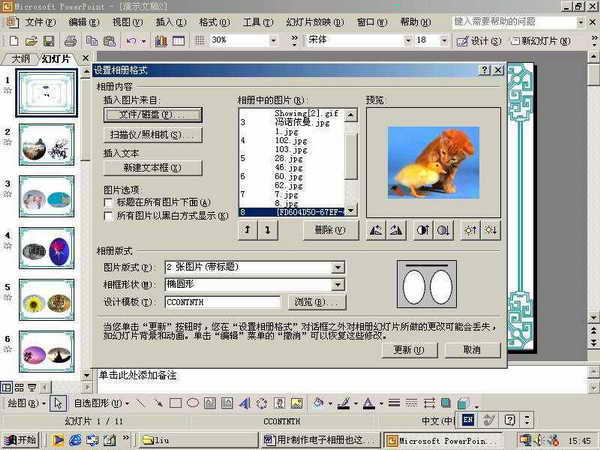
要对宣传册进行重设置和修改,点击“格式→相册”,打开“设置相册格式”对话框。
单击“图片版式”右侧的下拉列表,可指定每张幻灯片中图片的数量和是否显示图片标题。单击“相框形状”右侧的下拉列表,在这里为宣传册中的图片指定形状。需要注意的是,如果要使用该功能,必须在“图片版式”禁止“适应幻灯片尺寸”选项。
比如我们在这里选择图片版式为“2张图片(带标题)”,相框形状为“椭圆形”,再选择一种设计模板,单击“更新”结束(图2)。现在就可对效果进行进一步美化。
修饰边框
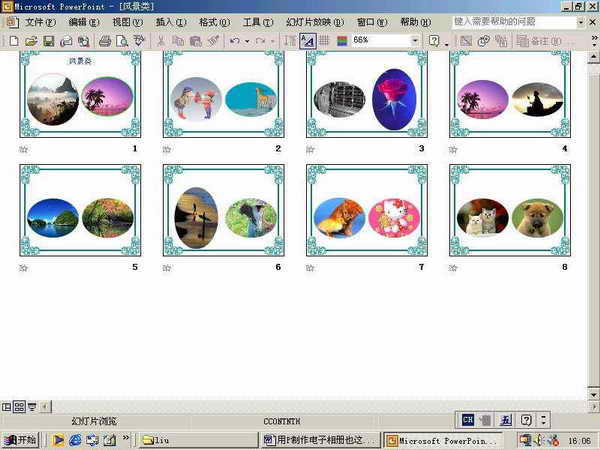
在幻灯片视图中选定要添加边框的图片,在菜单栏中点击鼠标右键,勾选“图片”,找到“线型”或“其他线条”,选择合适的线条等。后面的操作就和在幻灯片中一样了。如辅以文字说明、切换方式、加入背景音乐和过渡效果等。最后保存打包或刻录成光盘就可以使用了(图3)。
加入音频
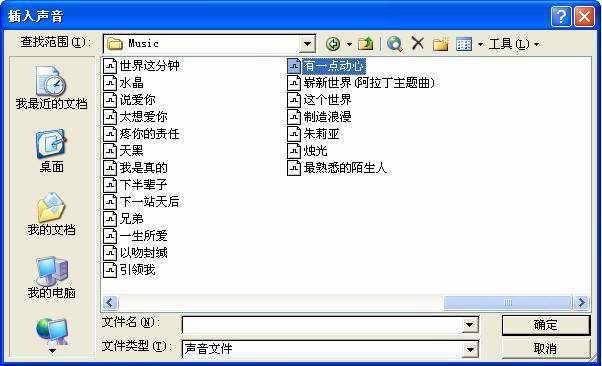
点击打开“插入→影片和声音→文件中的声音”,在“插入声音”对话框,选中事先准备好的音乐文件(图4),插入到第1张幻灯片中,此时会出现一个小喇叭标志。
然后右击小喇叭标志,在随后出现的快捷菜单中,选“自定义动画”选项,展开“自定义动画”任务窗,双击任务窗中的时钟图片,打开“播放声音”对话框,根据相册幻灯片数目,在“停止播放”下面的“在_张幻灯片后”选项填入相应数值。
到这里为止,一份精美的电子宣传册就基本上完成了,接下来就可以在商业运作中使用。