DV视频个性标志设计
软件世界
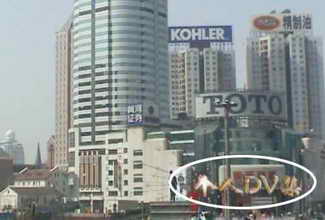
我们平常在看电视节目,如一些现场直播或娱乐类节目时,经常可以看见屏幕右下角有一个很炫目的标志,这种效果一般是先用专业三维动画制作软件(如MAYA、3DSMAX等)制作一个三维的建模,然后导入后期编辑软件进行合成。对我们普通DV爱好者来说,制作这样的效果不必如此麻烦。这里我们用Cool 3D 3.5来DIY一个三维动态的个性标志,而后期编辑合成软件则使用Adobe公司的Premiere Pro来实现,完成后效果如图1所示。
步骤1
首先制作三维动态个性标志。打开Cool 3D 3.5后,单击其菜单“图像→尺寸”,修改其图像尺寸为标准中的720×576像素,因为我们的素材是DV PAL的视频,故选此项。
这时我们需要先设置背景颜色。单击主界面下方工作室项目下的“背景”子项,然后单击最下面的色块,将颜色设置为纯蓝色(RGB值分别为0、0、255)。为何将背景设置成蓝色下面会有解释,读者朋友也可以先自己思考一下。然后按F3键弹出“Ulead COOL 3D文字”窗口,我们在文本输入框输入“个人DV集”几个字,字体设置为“华文新魏”,字号为9,单击确定即可。
单击主界面中的文字对象,然后将它拖到编辑界面的右下角,或者之间输入其对象座标值(X:193、Y:-203、Z:0)。
步骤2
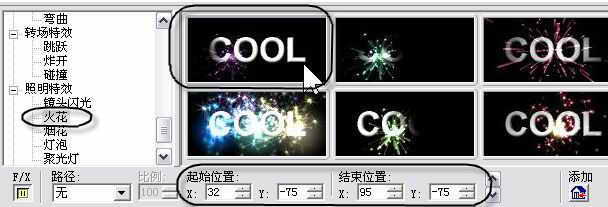
下面制作文字的三维动态效果。首先选择主界面下方对象样式项目下的“纹理”子项,选择一个你认为比较好看的效果,双击这个效果就将它印到编辑界面的“个人DV集”这几个字上了。不过这个效果不是动态的,下面我们为它添加一个动态效果。选择主界面下方照明特效项目下的“火花”子项,这里使用的是第一个特效,双击此特效后,这个特效就作用于整个画面中了。但我们的文字是在画面的右下角,故这里还需对此特效的参数进行一下必要的设置,修改起始位置的座标为X:32、Y:-75。而结束位置处的座标为X:95、Y:-75。当然我们也可以根据自己的需要进行调整,如图2所示。
这样我们就完成了动态效果的制作。不过还有比较重要的一步没有完成,我们需要设置这个三维动态效果的播放时间和帧率。根据需要这里将播放时间设置为100帧(4秒),帧率设置为25fps(PAL制式的缘故)。
设置完成后,可以单击播放按钮看看预览效果如何,一般预览效果只有每秒8~10帧的帧率,没有实时播放。觉得满意后,就可以输出了。这里有两种输出方法,一种是输出成视频的AVI格式,一种是输出成一帧一帧的静态图片序列,就是说上面的4秒的视频要输出100个图片文件。这里我们输出成AVI格式的视频文件,单击菜单“文件→创建动画文件→视频文件”就可以完成三维动态标志视频文件的输出。
步骤3
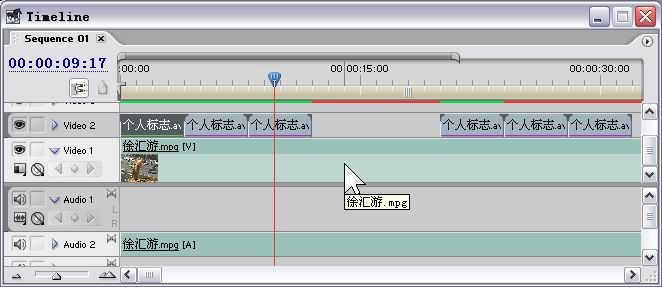
下面进入后期非线性编辑软件,这里以Premiere Pro为例,新建一个DV PAL格式的文件,然后将我们的素材和刚才输出的三维动态标志视频文件导入。将素材拖到时间线的Video 1轨道上,将三维动态标志视频文件拖到Video 2轨道上。下面打开Effect特效窗口,将Video Effect中的Keying(抠像)中的Blue Screen Key特效拖到时间线的Video 2轨道的“三维动态标志视频文件”剪辑上,这里用Blue Screen Key(蓝屏抠像)特效正好将蓝色的背景全部透明化了,这也就是前面为何要用蓝色背景的原因。
这时我们就可以看到Video 1和Video 2轨道上的两段视频已经很好地合成了。因为“三维动态标志视频文件”剪辑持续的时间只有4秒,这里还需要多复制几个这个剪辑,这里以3个剪辑为一组排在一起。要注意的是每一组之间应该有一定的间隔,因为这个标志不应该一直出现在画面中,时间线界面如图3所示。
到此为止,我们就完成三维动态个性标志的合成了。