3D特区(28):自己来做虚拟三维动态场景
软件世界
我们在很多游戏中都会看到很漂亮的虚拟三维场景,你可能也想自己试试制作这样专业的场景吧?好,今天就让你也过一下制作虚拟三维场景的瘾。
所谓虚拟现实场景,就是在计算机里模拟出与真实世界相仿的三维空间,通过参数设置使操作者的视角看到与自然界几乎相同的情景。下面就让我们来看一看ModelMagic3D这款与众不同的3D工具吧。从下载简介上看并没什么奇特之处,但当你下载安装之后启动它看看,默认自动导入的场景文件会让你大吃一惊!一架F-16战斗机喷射着白烟在山峦上空飞翔(图1),我们的视角如同它的僚机一样紧紧地跟随着飞机,在天空中翱翔。该软件制作的三维场景栩栩如生,让人有身临其境之感。
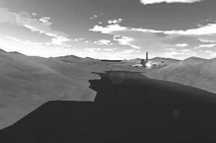
ModelMagic3D最新版本为V3.43 ,15MB大小,虽是共享软件但基本上没有什么功能限制,感兴趣的朋友可到页面http://www.169s.com/soft.php?id=1788下载。
ModelMagic3D里采用快捷工具栏和命令菜单相结合的方式为操作者提供了场景建立工具,建立新场景后会自动建立照相机和灯光,其他的元素则由操作者添加。下面我们以飞机盘旋为例简要介绍一下基本操作方法。
一、建立天空背景
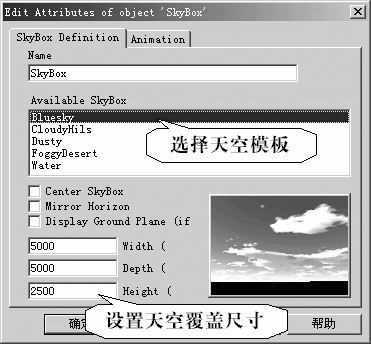
选择快捷工具栏里的“SkyBox”工具,在“Available SkyBox”栏里选择一个天空模板,然后设置天空覆盖尺寸的“Width”、“Depth”和“Height”(长宽高)三个参数(图2)。ModelMagic3D建立的天空效果与其他3D软件有些差别,是一个类似箱体的三维贴图空间。
二、建立地形
选择快捷工具栏里的“Terrain”工具,首先在“Tile Size ( X-Y )”栏确定地形的尺寸,然后在窗口底部使用“ Height ”和“Sea ”两个滑块来调节山峦的高度和水面的百分比。还可以在“Number of Tiles”栏里使用设置好的地形作为种子来复制组合大地形。最后在“Terrain Color”栏里,可以设置雪山、绿地等地形的材质类别。
三、建立飞机的飞行路径
选择快捷工具栏里的“New Spline”工具,在“Type”卷展栏里选择“Circle”来制作圆形路径,同时需要在“Radius”里设置好圆形路径的半径。当然,你也可以选择“Freefrom”方式以记录的方式来制作更复杂的路径,在此不再赘述。
四、飞机的导入和设置
场景准备好了,我们选择主菜单上的“Objoct→Open”命令,导入ModelMagic3D安装目录下“3D Objects→Wavefront”子目录下的F-16飞机模型。导入后在设置窗口里选择“Animation”后,在“Available”栏里选中“Follow Path”添加到左边的“Selected ”区,按下底部“Configure Procedure”按钮进入设置窗口。
打开“Spline Path to Follow”卷展栏选中刚才制作好的路径,勾选下面的“Orient parallel to path”选项让飞机始终跟随路径方向,在“Animation”卷展栏设置动作为“Cyclic”,还要在“Velocity (Path points/second)”栏设置飞行速度。
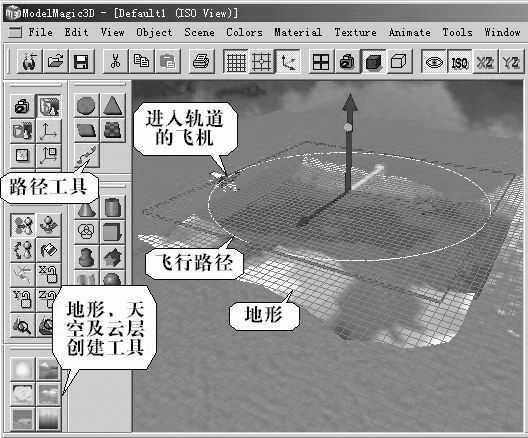
以上各项元素的组合见图3。
五、设置照相机与场景输出
最后设置照相机。设置方法基本上与飞机相同,需要单独建立与飞行路径半径相同的照相机圆形路径,选中照相机后进入“Animation”界面,将“Camera Parh”添加后进入设置窗口,将“Eye Path”和“ LockAt Path”同时指向照相机路径,运动速度要与飞机速度相同,否则会把飞机跟丢了。最后,在“Camera Definition”设置窗口里,通过“Near”、“Far”和“Field of View”三个参数确定照相机的景深和视角。全部设置完后,制作好的三维场景可以通过“File → Export..”保存为AVI格式的影片。