让电脑帮你记密码——超级密码卫士
软件世界
现在需要输入密码的地方实在太多了,这么多密码,不管忘记哪一个,都可能带来很多不必要的麻烦。但为了安全,我们又需要给不同的账户设置不同的密码。单凭大脑记密码容易忘记,还是用我们的电脑记密码吧。
超级密码卫士 档案
软件信息:2.4MB/共享软件
下载地址:http://www.skycn.com/soft/8062.html
软件亮点:可轻松管理使用各种密码,让你不再有丢失密码后的尴尬。
一、新建密码数据库
软件把密码数据库称为“密码管理空间”,可以用来分类存放各种密码。它支持多用户使用,每个用户都可以建立自己的数据库文件。
选择“文件→新建”,会出现“新建文件向导”,点击“下一步”后它会要求你设置密码库文件(扩展名为.SPG)的存放路径和文件名称,我们输入的密码就保存在这个文件里。
点击“下一步”,在图1中设置密码库文件的访问口令,它是保护个人密码数据的惟一屏障,因此必须设置一个足够安全的口令。
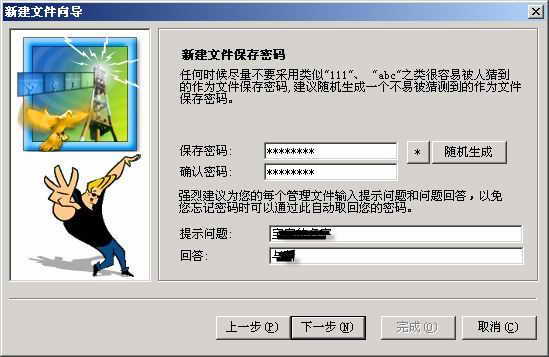
如果你想不出一个合适的密码,可单击“随机生成”让软件自动“算”一个,“算”出来的密码长达8位,而且自动显示成*号,如果你想看看它的真面目,只要单击那个“*”按钮就可以了。
提示:8位的无规则密码相当难记,为了防止遗忘,一定要设置“提示问题”和“回答”,它能够帮助你找回遗忘的访问口令。另外,如果你需要更高的安全性,可进入“密码生成”选项卡,首先调高密码长度,然后再选中“包含特殊字符”即可。
单击“下一步”,软件会要求你设置文件锁定时间,默认设置为20分钟。它的含义是:在指定时间过后,软件可以自动锁定已打开的密码库文件,以防止密码被盗(另外,你也可以按“Ctrl+Alt+L”手工锁定)。最后单击“完成”,一个空的密码库文件即可建立完成。
二、添加密码数据
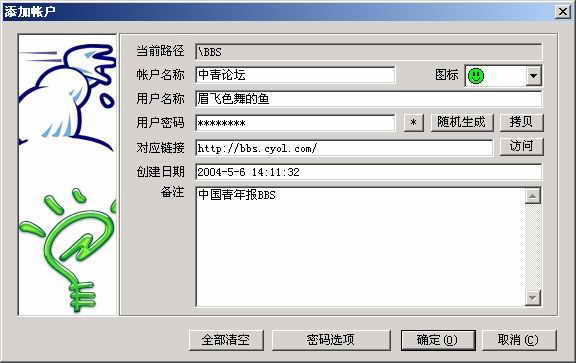
下面我们就可以输入各种密码了。首先用右键单击“分类管理”,在弹出的菜单中选择“新增目录夹”命令,该命令可以创建一个密码分组,用来保存某一类别的密码,例如邮箱、BBS等;然后选定要添加数据的分组,执行“编辑→添加新账户”,打开如图2所示的对话框,按屏幕要求输入账户名称、用户名称、用户密码以及对应的网址链接等信息,单击“确定”即可新增一条记录。
三、密码的管理和使用
1.查找密码
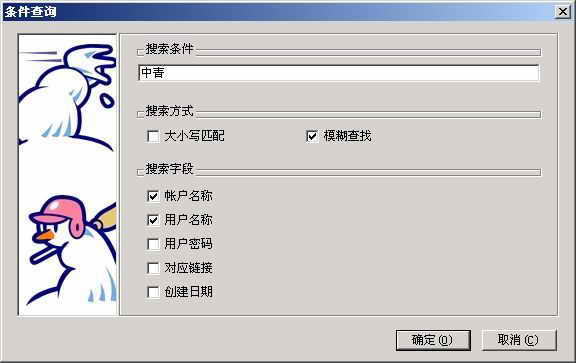
数据管理当然离不开“查找”,特别是在输入大量密码后,手工检索的效率会很低,这时可借用软件内置的“查找”功能迅速找到所需密码。单击工具栏上的“查找”按钮,会出现“条件查询”窗口(图3),输入搜索条件,按“确定”即可显示出符合条件的密码记录。
2.密码的使用
在输入用户名和用户密码的时候,你不用再一个字一个字的往上敲,只要在密码记录上单击右键,选择“拷贝名称”和“拷贝密码”,然后再按“Ctrl+V”组合键就可以把用户名或密码粘贴到任何位置。
四、设置,让密码更安全
试用之后,笔者感觉软件的默认设置有点问题。正如上文所说,只要按“Ctrl+V”组合键就可以粘贴用户名或密码,但Windows没有自动清空剪贴板的功能,万一别人也来个“Ctrl+V”,那岂不密码不保了。
好在通过设置,软件可以自动清空剪贴板。选择“工具→选项”,进入“安全”选项卡,你会发现这里有一个“间隔×分钟自动清空剪贴板”的选项,默认为0,表示不清空,笔者建议把它设置成1分钟。