更上一层楼——软硬兼施升级本本(上)
数码时尚
本本升级实战──软件篇
笔记本电脑的软件升级主要包括:刷新笔记本电脑主板的BIOS和一些配件的Fireware(固件)以及升级本本配件的驱动程序等。软件升级对本本性能的提升帮助不大,但有时是硬件升级的前提,主要是为了解决一些BUG或兼容性问题。例如对于几年前的本本,由于当时大容量笔记本电脑硬盘和大容量本本内存的生产技术还不成熟,厂商按照当时的配件配置BIOS,而现在对本本硬件进行升级后,有时系统虽然还可以启动,却不能够正确识别新加的硬盘和内存的容量,甚至认不出设备,有时甚至无法启动,这时就需要升级主板BIOS。
笔记本电脑的软件升级主要包括主板BIOS的升级和驱动程序的升级,其中本本驱动程序的升级和台式机配件驱动程序的升级方法是一样的,这里就不多谈了,下面笔者主要谈谈笔记本电脑主板BIOS的升级。
一、升级BIOS前的准备
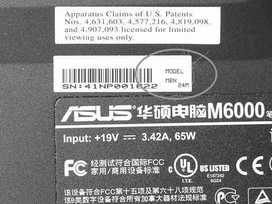
1.首先要确定笔记本电脑的具体型号和当前BIOS的版本号。笔记本电脑的具体型号一般都会在机身底部的铭牌上注明。如“型号:XXXXX”或“Model:XXXXX”(如图),其中“XXXXX”的字符串就是该机的具体型号。BIOS版本号的查看方法是:在按住Esc键的情况下打开笔记本电脑电源开关。屏幕上会出现“Check system. Then press[F1]key”的提示,请按F1键继续。在画面右上角会显示“BIOS version=XX”,表示当前BIOS的版本号,然后再依次按Esc键和Y键退出。此方法适用于大部分笔记本电脑。
2.PCMCIA插槽中如有插卡,请暂时拔出,如果安装了扩展坞或端口复制器,也把它们暂时拆掉。
3.笔记本电脑必须使用正常方式关机(即通过Windows开始菜单中关机),不可使用合上面板的方式关机或在休眠状态下关机。如果笔记本电脑处在休眠方式或待机状态下,请解除这种状态后再按正常方式关机。
4.如果设置了开机密码,必须取消。
5.为避免出错,BIOS升级文件最好从本本厂商的网站上直接下载,而不要从第三方网站下载。仔细阅读升级文件的操作说明(通常为升级文件压缩包内的Readme.TXT文档),并使用相应的BIOS刷新程序。
6.在刷新BIOS的时候务必要使用交流电源适配器供电,同时不要去掉电池。这样可以保证在刷新BIOS的时候机器有持续稳定的能源供应。
二、用软驱在DOS下升级BIOS(以东芝笔记本电脑为例)
1.从东芝厂商的网站上下载对应型号的本本的最新版BIOS文件,一般为XXX.ZIP(压缩文件)或XXX.EXE(自解压文件)。下载前一定要核对笔记本电脑的型号和所下载的BIOS是否对应,千万不可以弄错。
2.把一张格式化好的空白软盘放入软驱中,在Windows系统下双击下载的BIOS升级文件,程序会提示将要释放文件到“A:\”(软驱盘符),点击按键确认后,系统会把相关文件释放到软盘。
3.用正常方式关闭笔记本电脑。
4.确认软盘插在软驱中,在按下F12键的同时打开笔记本电脑的电源开关。系统会提示:“Ready for BIOS update. Place the BIOS update diskette in the drive……”,确认后开始升级BIOS,并开始读取软盘,软盘的读写指示灯会亮,在灯没有熄灭前,千万不能关闭本本的电源或取出软盘。读取完成后,开始自动刷新BIOS。全过程请参照屏幕上的提示操作,千万不能在中途取出软盘。
注意:在升级过程中,刷新程序一般会提示用户是否需要对原有的BIOS进行备份,为了防止在刷写BIOS的过程中出现意外,用户最好还是对原有的BIOS文件进行备份。
5.BIOS升级完成后会显示“ROM Write Successful!”并重新启动,请把软驱内的软盘取出,如果没有及时取出软盘,会在第一次启动时显示“Invalid system disk”,只须把软盘取出后按任意键继续即可。至此,BIOS升级成功完成。
三、在Windows下升级本本的BIOS
现在很多品牌的笔记本电脑,升级BIOS程序都可以在Windows下完成,既不用插软盘,也不需要任何设置!下面以IBM笔记本电脑为例,说说在Windows下升级BIOS的具体步骤。
1.首先,在IBM的网站下载相应型号本本的最新BIOS程序:http://www.ibm.com/pc/support/site.wss/TPAD-MATRIX.html?ang=en_US&page=brand&brand=IBM+ThinkPad&doctype=Downloadable+files&subtype=Cat。
2.下载下来的BIOS升级程序是一个可执行文件,在Windows下双击它后即可打开,只要前面提到的准备工作都做好了,你就可以一直点击“Next”,直到本本重新启动为止。
3.重启后会出现一个有两个选项的菜单界面,第一个选项是“KBC H8 BIOS Version”,可以用来查看你现在的Embedded Controller Program版本。如果选择了“KBC H8 BIOS Version”,升级将中止,如果想再继续升级的话,要重复以前在Windows进行过的步骤。确定后就会进入Embedded Controller Program Update Utility的主界面,系统提示:“如果是在Windows下看到这个画面或BIOS里的电源管理选项未关闭,请马上退出!”因为在升级过程中如果本本出现等待或休眠状态,就等于升级失败了!按Y键继续,于是升级正式开始,顺利的话不到一分钟就可完成!然后再重启机器,按F1键进入BIOS,就可以看到Embedded Controller Program的版本已经更新了!
编辑点评:如果你的笔记本电脑没有软驱,也不支持在Windows下升级,那么还有一种办法,下期为你介绍!另外下期我们还会继续为你介绍如何升级本本的相关硬件,请关注!