Linux办公一条龙之用Impress制作幻灯片
整机外设
使用微软Office制作幻灯片用的是PowerPoint(下文简称PP)。而在Linux中使用OpenOffice(下文简称OO)来制作幻灯片用的则是Impress,它不仅可以制作专业的幻灯片,还能良好地兼容微软PP的PPT格式的幻灯片,其演示效果和使用PP一样出色(图1)。
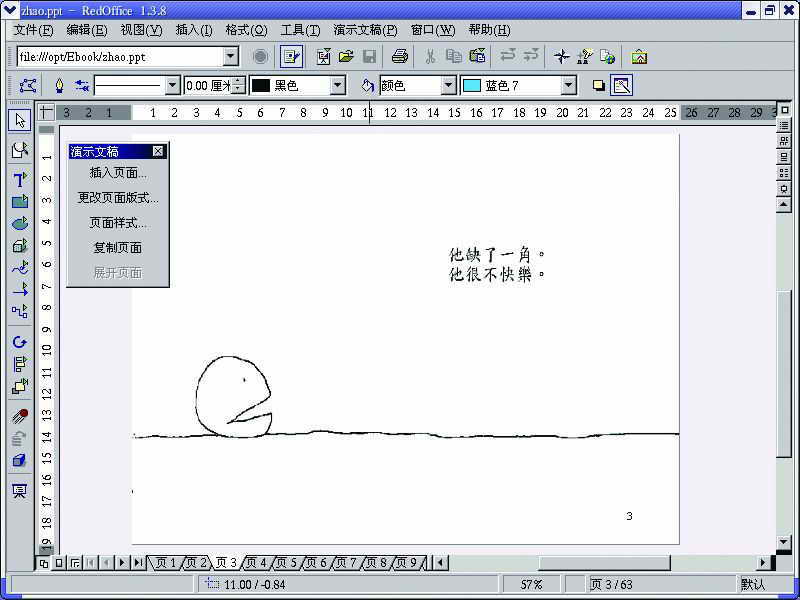
Impress可能是OO中最易上手的一个程序,采用类似PP的向导式制作模式,根据Impress自动文件助理演示文稿对话框一步步设置幻灯片的模板、背景以及切换效果等内容,再加以简单的编辑,一个精美专业的幻灯片就制作好了,其编辑界面和PP十分类似。
小知识
Impress提供了比PP还要丰富的幻灯片视图,大家可以在不同场合灵活使用,可以达到事半功倍的效果。
1.幻灯片视图:它是编辑设置幻灯片的视图模式;
2.大纲视图:可以用它提纲挈领地查找幻灯片的主题;
3.幻灯片视图:它类似缩略图方式浏览图片,一般可以直观便捷地从全部幻灯片页面中挑出需要的页面;
4.备注视图:如果需要为每一个幻灯片页面添加注释,选择这个视图模式最合适;
5.讲义视图:这种视图对于教师最合适了,该模式可将幻灯片按照设定的样式保存到A4的讲义页上。
下面以RedOffice为例来创建第一份Linux下的幻灯片──总结文档。
1.创建幻灯片
选择OO主菜单中的“文件→新建→演示文稿”,随后就会弹出自动文件助理演示文稿对话框。
2.选择精美的模板
自动文件助理演示文稿对话框中有“空白演示文稿”、“采用模板”和“打开一个现有的演示文稿”三个选项可供选择,选择采用模板选项,从下面出现的模板中选择一个比较合适的模板来创建幻灯片,本例中选择RedOffice总结模板。
小技巧:将自动文件助理演示文稿对话框右下方的预览选项选中便可实时地看到幻灯片的所有变化。
3.设置幻灯片背景和输出方式
使用了幻灯片模板后就不必选择演示文稿背景了,采用默认的“原件”选项即可。下面的幻灯片输出方式也采用默认“原件”选项便可继续。
小提示:上述设置可以改变模板的背景,但不影响其页面数,使用时要注意,如使用模板背景就不要设置演示文稿背景了!
4.设置幻灯片的切换方式和放映类型
在演示文稿切换方式中选择幻灯片页面与页面的切换效果,如融化效果,随机水平/垂直线条等效果,然后设置切换速度,通常采用默认的中速即可,当然也可酌情选择慢速和高速。放映类型可以设置手动播放或自动播放,通常采用默认的手动播放,如果要选择自动播放还需要设置放映的间隔时间。
小提示:Impress为大家提供了50多种精彩的专业幻灯片切换方式,大家可以根据具体情况灵活选用,以取得满意的效果。
5.添加幻灯片信息和选择编辑页
接下来便要设置幻灯片的信息了,如幻灯片作者和公司、幻灯片主题以及设想等都可以加入到幻灯片文件中,然后选择要编辑的页面。本例使用的模板有两页,可以选择其中一页进行编辑。
6.编辑幻灯片的内容添加动画效果
编辑幻灯片首先要确定幻灯片的版式,默认为最常用标题幻灯片版式,大家可根据需要选择。然后便可编辑幻灯片的内容,和PP几乎一样,笔者就不再赘述了。
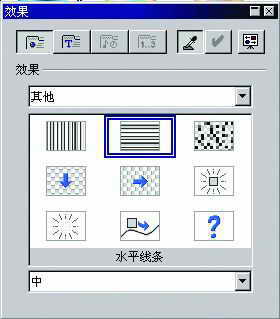
最后要为编辑好的幻灯片选择合适的动画演示效果。选中欲添加效果的内容,选择主菜单“演示文稿→效果”,就会出现效果对话框,默认为幻灯片效果,从效果下拉列表框中选择一个演示效果后,在下方的详细设置对话框中选择方向以及速度。
小技巧:编辑设置好幻灯片后,单击效果对话框上方的预览按钮启用预览窗口,然后单击绿色对钩按钮或直接单击预览窗口便可对效果进行实时预览(图2)。
7.添加剪贴图
使用PP制作幻灯片往往要添加一些剪贴图,可以使幻灯片更加精致、美观。
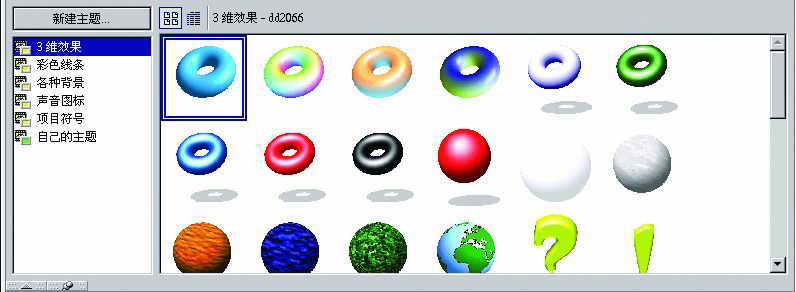
要在Impress中添加剪贴图十分容易,不仅可以添加平面的剪贴图,而且还可以添加立体的剪贴图。选择主工具栏中的画廊按钮便可添加各种美观专业的剪贴图了(图3)。
8.保存播放幻灯片
制作好幻灯片之后,单击Impress主界面的保存和播放按钮便可完成最后的工作!
本次向大家介绍了在Linux中使用Impress制作幻灯片,大家可以将PP的使用经验转入到Impress中,这样不用花很多力气便可轻松掌握。下一次向大家介绍OO中的专业绘图模块Draw。