快速管理共享文件
网络通信
在基于Windows平台的中小型局域网中,用户通常采用共享的方式提供数据、资源。创建和管理共享文件,想必大家一定都不陌生,但在Windows中如何快速新建和高效管理这些共享文件,并不是所有的用户都了解的。下面就让我们来了解一下这些非常适用的技巧吧。
一、快速访问共享文件
使用Windows 2000/XP/2003系统的用户,可以利用MMC的独立管理单元插件快速访问共享文件夹,并且还能创建新的共享和管理已存在的共享。
在Windows桌面上,右键点击“我的电脑”图标,在快捷菜单中选择“管理”,弹出“计算机管理”窗口。在左侧的框体中依次展开“计算机管理→系统工具→共享文件夹→共享”选项后,右侧框体中列出了本机系统中所有的共享文件。此外,用户还可以通过右键菜单很方便地创建和管理共享。
二、快速新建共享
使用MMC的独立管理单元插件虽然也可以新建共享,但过程还是有点繁琐,我们可以利用一个CMD命令快速新建共享。点击“开始→运行”,在“运行”对话框中输入“%SystemRoot%\SYSTEM32\Rundll 32.exe ntlanui.dll,ShareCreate”命令,弹出“新建共享”对话框(图1),然后就可以新建你需要的共享了。
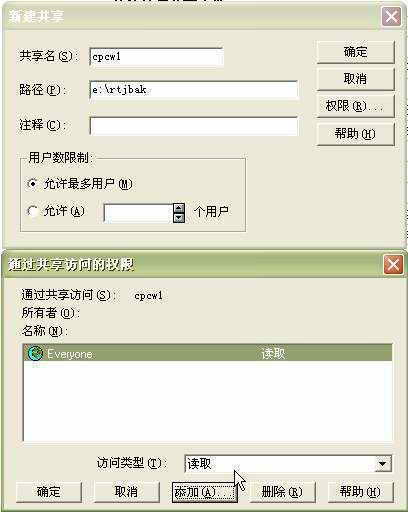
如果感觉这个命令太长,难以记忆。可以编写一个批处理文件实现快速新建共享,如果笔者在Windows桌面上新建一个名为“ShareCreate.bat”的批处理文件,该文件的内容就是以上新建共享的命令,每次需要新建共享时,只要运行该批处理文件即可。
三、快速管理共享
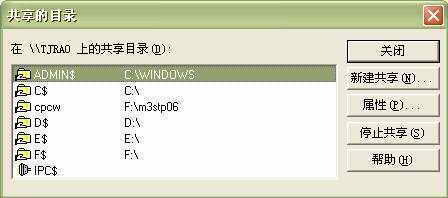
对于Windows系统中的共享资源的管理方法很多,其中使用CMD命令快速打开“共享的目录”管理器,对共享资源进行管理,是一种非常高效的管理方式。
点击“开始→运行”,在“运行”对话框中输入“%SystemRoot%\SYSTEM32\Rundll 32.exe ntlanui.dll,ShareManage”命令,打开“共享的目录”管理器(图2),在这里可以很方便地对共享目录进行新建、修改属性、停止等管理。为了便于使用,建议大家采用批处理文件的方式运行该命令。