再谈单显卡连接电视看DVD
硬件周刊
看了《电脑报》今年第18期刊登的《单显卡连接电视看DVD记》一文后,笔者有一点不同的看法。
文章中提到,64MB显存的Radeon 7500显卡不支持在显示器和电视机上同步显示动态的视频影像,这其实是该文作者的误解。
文中所遇到的问题并不是电视制式的问题,也不是设置上的错误;而是不了解ATi显卡的特性,以及没有使用合适的播放软件所致。因为笔者所使用的ATi Radeon VE(32MB),即Radeon 7000,比该文作者的Radeon 7500还要差,却没有该文作者那样的烦恼。既然都是使用的ATi显卡,为何结果却截然不同呢?这当然有玄机,且听笔者慢慢道来。
两种变通方式
笔者过去也有类似烦恼,当时采取了两种变通方法。一种是在Windows的媒体播放器里将显示卡的硬件加速选项关闭,另一种就是利用《豪杰超级解霸》的双屏显示功能。
以上方法存在各自的弊端。第一种方法的弊端就是当把显卡的硬件加速功能关闭后,在某些硬件配置较低的机器上有可能影响DVD的回放和游戏的效果,会导致画面的马赛克增加,也可能使画面出现短暂的停顿。当然,对于现在的机器配置来说,这种担心是多余的。
而第二种方法的弊端就是要想使用《豪杰超级解霸》的双屏显示功能,就必须将第二显示设备设置成扩展桌面,这样你就可以“基本”上享受到边娱乐、边学习的乐趣了。为什么是“基本”的呢,这是因为当你在主显示设备上玩游戏、看图片时,副显示设备上却是空白一片,这是由于副显示设备是扩展桌面的原因。这时候你可以将主显示设备上的界面拖动到副显示设备上去显示,但很多游戏并不支持这样操作。另外《豪杰超级解霸》有一个缺点,就是当你想维持画面的长宽比例时,副显示设备上的画面往往不能够全屏显示。
这两种方法虽然不够完美,但可以双屏同步显示视频画面,也可以分屏显示,而且在分屏显示时并不局限于主、副显示设备中的某一方。而该文作者是所介绍的方法只能在电视机上看电影,而且在看电影时其他人无法再使用显示器了(那上面一团漆黑);如果要想在显示器上看电影,就得在显示设置的扩展页面上,将显示器重新设置为主显示设备,使用起来很不方便。
设置剧院模式
那么有没有更好的方法啦?答案是肯定的。向大家介绍一种新的方法。首先,你必须有一块ATi Radeon显卡(即“镭”卡),在显示设置的扩展页面中,点选覆盖标签(注意,其中的亮度等滑块要在播放视频时才可调),再点选“复制模式选项”,然后在“覆盖显示模式”中选择“剧院模式”;在“剧院模式设置” 页面,分别选中其中的“与来源视频相同”和“4:3(标准TV)” 两个选项(如图),确定后你就可以随心所欲地看电影了。但要注意不能将副显示设备设置为扩展桌面(如果要调整副显示设备的颜色数和分辨率参数时,则要先将它设置为扩展桌面,否则无法调整)。
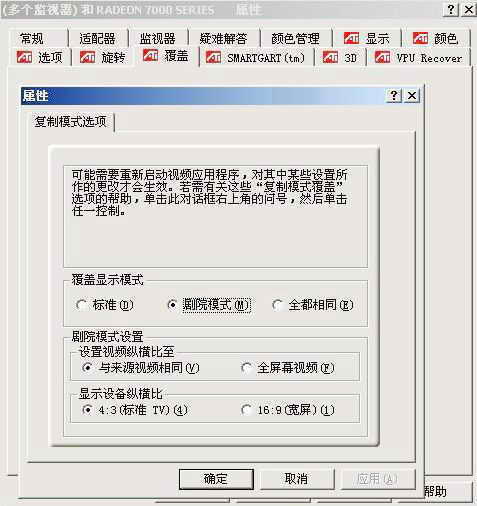
以上的设置虽说可以随心所欲地看电影,但还未能达到完美的效果。因为在看电影的过程中,如果你不小心将播放窗口最小化了,或者点击了显示桌面,那么副显示设备也会作出同样的反应。所以我们还需要进一步进行设置。安装Media Player Classic(简称MPC,下载地址:http://download.pchome.net/multimedia/media/15830.html),MPC是一个全能的多媒体影音文件播放器,自带全套播放插件,操作非常简单。安装完MPC后,在选项中选中“托盘图标”(这一点非常关键),这样一个完美的家庭多媒体娱乐系统就打造好了。
播放电影试试,你可以在播放的过程中直接点击显示桌面,或者是随意调整播放窗口的大小,甚至将它最小化成系统托盘的图标都可以,决不会对电视机(即副显示设备)上的播放画面造成丝毫影响。哈哈,可以随心所欲操作电脑,又不会妨碍别人在电视机上看电影了。