办公仔天地(20):Excel绘制工程计划图
软件世界
办公仔的话:众所周知,从事工程建设的,绘制施工进度计划图是一项重要的工作。咱有帮建筑设计专业毕业的朋友,人家设计一张图的收入让俺看得那个眼馋呀。现在好了,办公仔学会了用Excel绘制工程计划图,什么时候也出去接点工程项目发点小财。
当然办公仔还是不会忘了本职工作的。现在就让我们一起来看看如何用Excel绘制建设工程进度计划图吧。
建设工程进度计划的表示方法有多种,常用的有“横道图”和“网络图”两类。先让我们来看看横道图的制作吧。
Step1 启动Excel2003(其他版本请仿照操作),仿照图1的格式,制作一份表格,并将有关工序名称、开(完)工时间和工程持续时间等数据填入表格中。
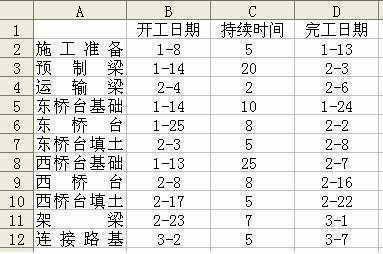
A1单元格中请不要输入数据,否则后面制作图表时会出现错误。“完成时间”也可以不输入。
同时选中A1至C12单元格区域,执行“插入→图表”命令,或者直接按“常用”工具栏上的“图表向导”按钮,启动“图表向导—4步骤之一—图表类型”(如图2)。
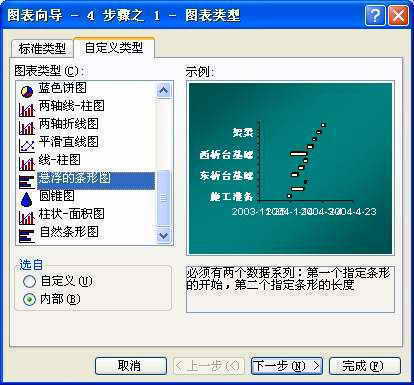
Setp2 切换到“自定义类型”标签下,在“图表类型”下面的列表中,选中“悬浮的条形图”选项,单击“完成”按钮,图表插入到文档中。
然后用鼠标双击图表的纵坐标轴,打开“坐标轴格式”对话框,切换到“刻度”标签下,选中“分类次序反转”选项;再切换到“字体”标签下,将字号设置小一些,确定返回。
小贴士:经过此步操作,图表中有关“工序名称”就按开工顺序从上到下排列了,这样更符合我们的实际情况。
Step3 仿照上面的操作,打开横坐标轴的“坐标轴格式”对话框,在“刻度”标签中,将“最小值”和“交叉于”后面的方框中的数值都设置为“37994”(即日期2004-1-8的序列值,具体应根据实际情况确定);同时,也在“字体”标签中,将字号设置小一些,确定返回。
调整好图表的大小和长宽比例,一个规范的横道图制作完成(图3)。你也可以利用相应的设置对话框,修改图表的格式、颜色等设置,感兴趣的读者请自己练习设置。
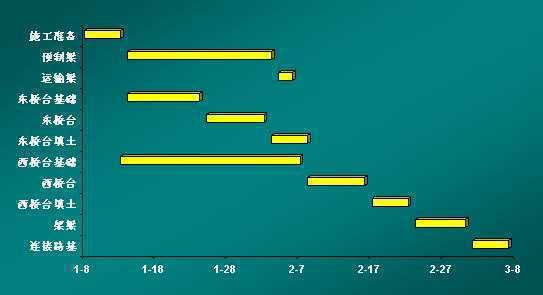
小贴士:横道图也称甘特图,是美国人甘特在20世纪20年代率先提出的,在Excel中,可以用“悬浮的条形图”来实现。
由于网络图直观的特点,一般用于向外界展示工程进度情况,让人一目了然(图1)。网络计划最常见的有“单代号网络计划”和“双代号网络计划”两种形式。
(^21050702a^)
单代号网络图
1.启动Excel2003,在A7、A8、A9单元格(也可以是其他单元格)中分别输入“1、施工准备、5”等字符。
小贴士:上述各字符的含义是:“1”表述“工序编号”,“施工准备”为工序名称,“5”代表完成该工序所需要的时间。
2.同时选中A7至A9单元格,单击“格式”工具栏上“边框”旁的下拉按钮,在随后出现的下拉列表中,选“所有框线”选项,为上述单元格添加上边框(图2)。
(^21050702b^)
3.参照图5的样式,重复上述1、2步的操作,完成其他工序的输入。
4.调整好行高和列宽,再执行“视图→工具栏→绘图”命令,展开“绘图”工具栏。
5.用工具栏上的“箭头”按钮,绘制出各工序间的箭头。
小贴士:工序5到工序6的虚线箭头的设置方法:先画出实线箭头,再用工具栏上的“虚线线型”按钮设置一下就行了。
至此,单代号网络图绘制完成(图3)。
(^21050702c^)
双代号网络图
1.启动Excel2003,在相应的单元格中输入工序编号(一种带圈的序号)。
小贴士:如果工序编号超过10,可以这样实现:先输入普通的数值(如16),然后用绘图工具中的“椭圆”按钮在外围画一个大小合适的圆形(画的时候,按住Shift键,即可用椭圆按钮画出圆形来),再选中该圆形,右击鼠标,选“设置自选图形格式”选项,打开“设置自选图形格式”对话框,在“颜色和线条”标签中,将“填充颜色”设置为“无填充颜色”,确定返回即可(图4)。
(^21050702d^)
2.调整好行高和列宽,再用“绘图”工具栏中的“箭头”按钮,在各工序之间画上相应的箭头。
3.在箭头的上、下方相应的单元格中分别输入“工序名称”和“持续时间”等字符。
小贴士:在输入“工序名称”和“持续时间”时,为了美观的需要,可以将相应的多个单元格合并后再输入。
至此,双代号网络图绘制完成。