办公之星(20):Insta3D Pro打造动画三维图
软件世界
软件档案
软件名称:Insta3D Pro
适用平台:Win9x/NT/2000/XP/2003
文件大小:18MB
下载地址: http://www.skycn.com/soft/4524.html
软件特点:能够制作三维图表的工具不少,但大都无法输入中文,而Insta3D Pro除了具备静态、动态两种三维图表制作功能之外,还完全支持中文立体字型的输入。
Step1 选择图表模式
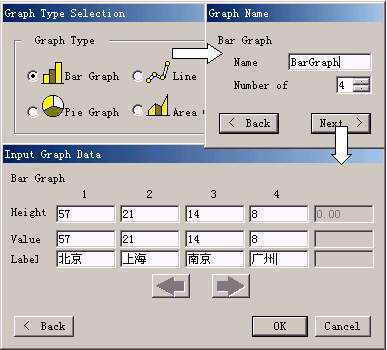
启动Insta3D Pro之后,点击主窗口工具栏上的“Add Graph”(快捷键“Shift+G”)调出“Graph Type Selection”窗口,这里列出了直方图、饼状图、折线图等4种图表模式。我们选择“Bar Graph”(直方图)模式点击“Next”进入下一步。在“Graph Name”窗口里我们确定此图形的名称后,在“Number of ”选项中输入需要演示的图形数量。再点击“Next”进入“Input Graph Data”数据输入窗口。
我们在“Height”(高度)栏里依次输入各项数据,“Value”(数值)栏会相应出现相同的数值,这些数字将在三维图形上显示。最后在“Label”(标志)栏输入每个图形的中文注释(图1)。完成后点击“OK”返回主窗口。
Step2 调整场景视角
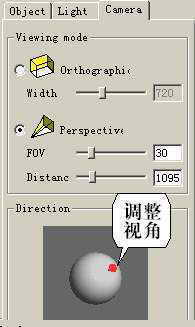
现在我们在场景中看到的是一些平面图形,需要进行视角调整才能实现三维效果。我们在主窗口左侧选择“Camera”(照相机)调出视角调整窗口,在这里选择“Perspective”(透视)选项,通过调整下面的“FOV”和“Distanc”两个选项的滑块来调节同相机焦距和距离,再在下面的“Direction”(方向)窗口里,用鼠标点住球体上的红点来调节视角方向(图2),最终得到满意的效果。
Step3 图表的细节处理
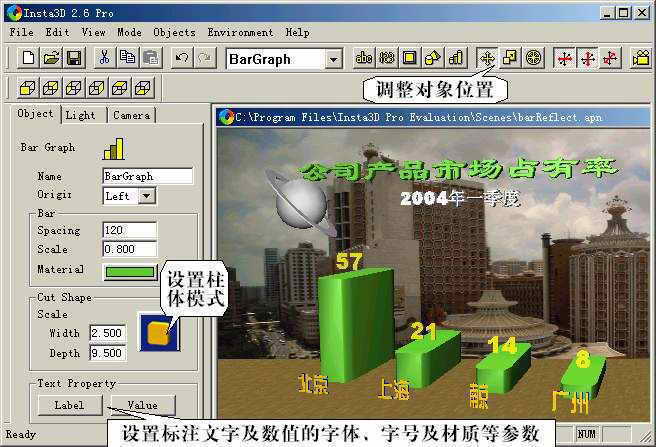
(1)确定图形几何体的参数。在“Bar”选项窗口,我们可以设置图形之间的间隔距离、材质等参数,在“Cut shape”选项窗口可以设置图形尺寸以及重新选择图形的几何样本(图3)。
(2)添加标题文字。选择主窗口工具栏上的“Add text”,在对话框里输入中文文字并确定字体字号,返回主窗口里用鼠标将文字拖至合适的位置。最后在“Material”选项窗口里选择文字的材质或贴图。
(3)设置标注文字参数。默认依附在图形几何体上的标注文字效果往往让我们不满意,可以点击图形几何体激活参数调整窗口,单击下面“Text property”选项里的“Label”和“Value”两个按钮,就可以对默认的标注文字和数字的字体、字号和材质等参数进行重新设置了。我们还可以在场景里激活工具栏上的十字移动工具,用鼠标将标注文字拖至任意位置。
(4)为场景添加背景图片。选择主菜单“Environment→Background”选项,为场景导入一幅背景图片,可为演示图增色不少。最后选择主菜单“Environment→Image size”选项,将场景尺寸设置为500×300像素以上,这样可以保证输出动画影片的清晰度。
Step4 动画演示效果的设置和输出
完成以上步骤后在主窗口工具栏右端点击“Animation Mode”按钮,将场景编辑切换到动画编辑模式。在这里选择“Add Effect”工具进入“Creating Effect”建立特效窗口。在这里你可根据需要选择移动、旋转等方式,并且输入各项参数数值,即可为图形添加多种动画特效,添加之后可以即时预览播放观看效果,感觉不满意还可以删除某种特效。为了增加演示动画的效果,我们还可以在场景里添加一些活动的几何模型,采用直接移动位置的方法让它们动起来,感兴趣的朋友可以自行尝试。
全部制作完成后,选择主菜单“File→Create Animation Files”命令,根据你的需要选择“Flash SWF”或“AVI”子项,就可以把演示图输出为动画片了。