巧设笔记本电脑的触控板
数码时尚
使用笔记本电脑的朋友经常遇到这样的麻烦,使用笔记本电脑的键盘在Word文档中输入文字时,光标经常会到处乱窜,影响输入效率。其实这和笔记本电脑的结构有关,大多数笔记本电脑的键盘在鼠标触控板的上方,用户在用键盘输入的时候,手掌难免会不经意碰到触控板,这样光标就会乱窜。
为了解决光标乱窜的问题,有的用户进行输入时有意把手掌抬高,但手很快就会酸软,外接键盘又不是好办法,多花钱不说,外出携带也不方便。其实大多数用户都为本本配有外置鼠标,如果能够关闭笔记本电脑自带的触控板鼠标功能,光标自然就不会因为手掌的触碰到处乱窜了。
开机时能设置触控板的功能吗?当然能,下面就看看如何在Win2000中进行设置吧。
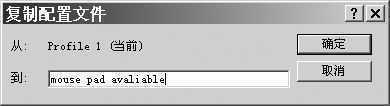
用鼠标右键点击 “我的电脑”图标,选择属性,进入“硬件”选项,点击其中的“硬件配置文件”。在硬件配置文件窗口中,点击“复制”按钮。把当前触控板可用状态的文件复制一份,并命名为“mouse pad available”,按下“确定”,如图1。
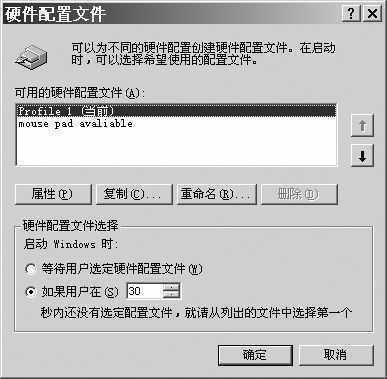
在图2中,选择“Profile 1”(当前),点击“重命名”按钮,重命名为“mouse pad unavailable”(鼠标触控板不可用),一路点击“确定”按钮。
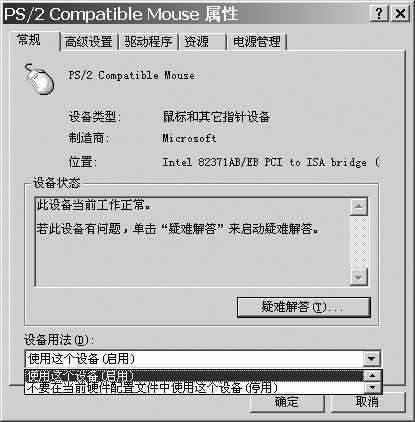
接着进入控制面板的“设备管理器”中,选择 “鼠标和其他指针设备”中的“PS/2鼠标”,点击鼠标右键,选择“属性”,出现图3所示的窗口,选择“不要在当前硬件配置文件中使用这个设备(停用)”,最后,按下“确定” 按钮,系统要求重新启动。
重新启动过程中,系统会让你选择“mouse pad unavailable”或“mouse pad available” (禁用或启用触控板)。选择“mouse pad unavailable”后,在输入文字时,即使手掌搁在触控板上,光标也不会到处乱窜了。解决了这个令人烦恼的问题后,你的本本使用起来是不是更加自如了呢!