打造内部Web站点
网络通信
大家有没有想过利用已有的局域网,用Windows 2000 Server架设一个虚拟的WWW服务器,模拟Internet,方便我们的学习和工作。
网络平台与结构
服务器:操作系统为Windows 2000 Server
工作站:操作系统为Windows 98
交换机:10/100Mbps自适应交换机
一、添加服务
1.DNS(Domain Name System)域名解析系统。DNS为Intranet或Internet上的计算机将名称(如域名www.sina.com)“翻译”为IP地址(如192.168.0.1),即域名解析。
2.IIS5.0(Internet Infomation Server)Internet信息服务。它是一种Web服务,它可以帮助我们在Internet或Intranet上方便、快捷地发布信息。
二、网络属性设置
要使用DNS和IIS,必须为Windows 2000 Server指定静态(即固定)的IP地址。点击“控制面板→网络和拨号连接→本地连接→属性→Internet协议(TCP/IP)→属性”,在“Internet协议(TCP/IP)属性”框中为网卡指定IP地址,然后选择“使用下面的IP地址”,在“IP地址”栏输入192.168.0.100;“子网掩码”栏输入255.255.255.0;在“默认网关”和“首选DNS服务器”两栏均填入192.168.0.100。如果工作站有22台,IP地址则可依次指定为192.168.0.1~192.168.0.22,“默认网关”和“首选DNS服务器”两栏仍填写192.168.0.100。
三、DNS服务器的设置
在“管理工具”的“DNS管理中”,建立一个域名www.jlzx.com.cn,步骤如下:
①建立“com.cn”区域:依次选择“DNS→jlzx(服务器名)→正向搜索区域→新建区域”,选择“标准主要区域”,在“名称”处填入“com.cn”。
②建立“jlzx”域:右键点击“com.cn”选择“新建域”,在“键入新域名”处输入“jlzx”。
③建立“www”主机:选择“jlzx→新建主机”,在“名称”处填入“www”,“IP地址”处填“192.168.0.100”,再单击“添加主机”即可。
④测试DNS设置是否成功:在命令提示符下输入“ping www.jlzx.com.cn”,如果成功应该和“ping 192.168.0.100”的结果相同。
四、WWW服务器IIS的设置
“默认Web站点”一般是用于向所有用户开放的WWW站点,用户可以通过浏览器来浏览这个WWW站点。点击“开始菜单→程序→管理工具→Internet信息服务”,进入“Internet信息服务”。
①进入默认Web站点的属性设置框(图1)。
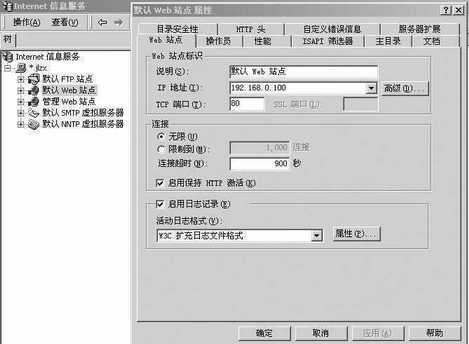
②设置“Web站点”,在“IP地址”栏中填写192.168.0.100,“TCP端口”采用默认的80端口。
③设置“主目录”,在“本地路径”通过“浏览”按钮来选择网页文件所在的目录,在本文中目录是“C:\inetpub\wwwroot”。
④进入“文档”设置框(图2),勾选“启用默认文档”项。如果需要,可以将我们制作的网页文件名添加至“默认文档”栏中。当然,你也可以将制作的网页文件复制到C:\Inetpub\wwwroot目录下,并将文件名更名为Default.htm,再根据需要在“启用默认文档”中调整文档名搜索顺序。
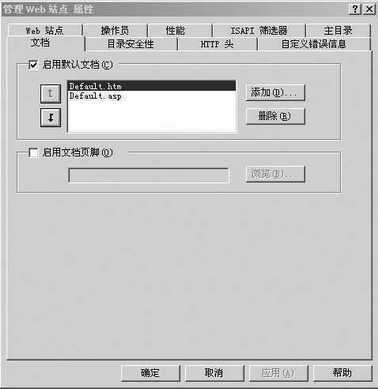
当在浏览器中输入域名后,系统会自动在“主目录”中按我们设定的文档名搜索顺序进行查找,第一个文件存在则调用第一个,如果不存在就接着查找后面的文件,如果都不存在,则会在浏览器中显示找不到文件的出错信息。
⑤“目录安全性”的设置,点击“编辑”,勾选“ 匿名访问”,确保每个用户都可无限制地访问该WWW站点。
⑥其他选项采用系统的默认值即可。在点击“确定”后可能会出现“继承覆盖”对话框,一般都选择“全选”,再单击“确定”按钮完成“默认Web站点”的设置。
测试
在任何一台计算机(包括服务器)上打开浏览器,输入“http://www.jlzx.com.cn”,如果设置正确,你马上就可以看到你想看到的内部网页了。