邮件收发通通通
网络通信
现在很多单位都对网络做了一些限制,使得在网络内的用户不能使用Foxmail、Outlook等软件收发外部邮件,而只能通过Web Mail的方式收发邮件。
如果单位提供邮件服务器,我们还可以利用《局域网收发邮件巧设置》一文(《电脑报》2003年第42期E10版,下面简称《局》文)中所介绍的方法来收发E-mail,但如果单位不提供邮件服务器或者《局》文方法无效呢?不要紧,这时我们可以使用通通通这款软件来帮忙。
一、代理设置
通通通是一款提供Socks服务的代理软件,通过这款软件我们可以方便地连接受限网络内部和外部网络。
首先,到http://www.tongtongtong.com/www/modules/mydownloads/visit.php?cid=1&lid=8下载最新的通通通客户程序1.0预览版,文件大小为942KB,适用于Windows 98/ME/2000/XP。
安装完成后,双击桌面上的通通通图标,即可进入到通通通软件的设置界面。在登录信息框中输入登录名和登录密码(我们必须首先到http://www.tongtongtong.com网站上进行免费注册)。在“服务状态”栏中,我们可以随时启动、停止、暂停Socks服务。同时勾选“运行时自动启动服务”,这样软件一运行就会启动Socks代理,省去了我们手工启动的麻烦。
在“网络设置”选项卡中我们可以配置网络参数。如果单位的代理服务器需要验证,那么应勾选“代理服务器需要验证”并输入相应的用户名和口令。
接下来我们就可以进行端口的设置工作了。在“服务端口”框中(图1),填写的是Socks代理服务所使用的端口,默认为1080(也可以改成其他数字,只要这个数字对应的端口没有被占用)。
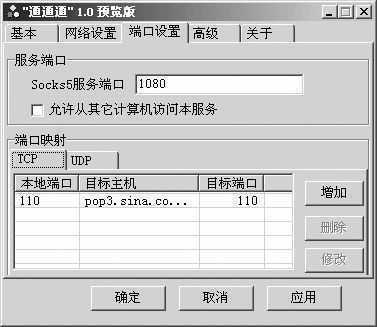
在“端口映射”栏中,首先增加POP3端口,点击“增加”按钮,在弹出的“修改TCP端口映射”对话框中输入端口值和远程主机的POP3服务器地址。如果你有多个电子邮箱,并且每个邮箱的服务器地址都不相同,可以在这里逐一进行添加。但是,要注意的是本地端口不能重复,并且本地端口不能填写计算机已经使用的端口。同理,再将SMTP端口添加进来。
至此,我们已经完成了对通通通的设置。下面,我们只要在Foxmail(笔者使用的版本为5.0版)中稍加设置便可以突破局域网的限制了。
二、Foxmail设置
运行Foxmail 5.0,假设我们此前已经建立了一个账户ljzhysina,那么就该选定该账户,并点击菜单栏中的“邮件”,选择“账户属性”,在弹出的账户属性窗口中选择邮件服务器。在“发送邮件服务器(SMTP)”框中输入127.0.0.1(此IP地址是Socks代理的地址,不能由用户自定义),在“接收邮件服务器(POP3)”框中输入地址127.0.0.1(在软件的帮助文件中,提到在此处也可以输入电子邮箱的服务器地址,但经过笔者测试,其连接速度不如直接输入的127.0.0.1快)。最后输入电子邮箱的账号和密码,Foxmail的设置就完成了。其他E-mail软件,如Outlook的设置可以参照Foxmail的设置进行。
现在,选中ljzhysina账户,点击“收取”按钮,Foxmail很快就登录到了服务器上,把积存许久的邮件通通都down下来了。
三、使用技巧
使用通通通软件与《局》文所介绍的方法相比还有一个优势。它可以真正利用外部邮箱的SMTP服务器发送E-mail,这对于单位没有架设邮件服务器或者自己没有账户无法使用单位SMTP服务器的朋友来说非常实用。
在此笔者还为大家提供一个小技巧,假设有5个邮箱,如果按上面的方法来进行设置,我们就得添加5组端口映射,操作起来非常不便。而Foxmail的较新版本都支持Socks5代理,所以我们可以利用这个功能来简化对通通通软件TCP端口的设置。
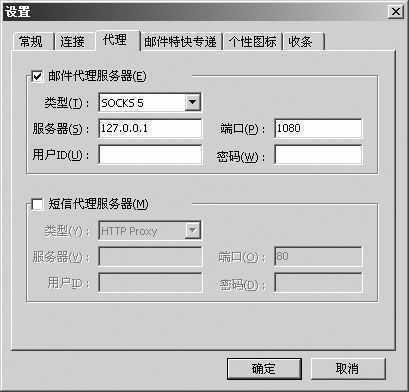
在Foxmail菜单中依次点击“选项→系统设置→代理”,在“代理”选项卡中勾选“邮件”,在“类型”中选择“Socks5”,再把代理IP(127.0.0.1)和端口(1080)填上(图2)。各个邮箱的服务器地址就按照本来的服务器地址填写,例如新浪邮箱的地址就是SMTP.Sina.com.cn和POP3.Sina.com.cn,以此类推,这样我们就可以同时用多个账号来收发邮件了。
同样,对于受到限制的聊天软件(如网易泡泡和MSN)、下载工具(如CuteFTP)、联众游戏等,在采用上述方法后,就都可以轻轻松松突破障碍,真正地通通通了。