Auto CAD社区(1):一次剪切或延伸多条线段
软件世界
大家好,AutoCAD社区跟大家见面了!AutoCAD是很多朋友日常都要打交道的软件,它在建筑、汽车、机械设计等行业中得到了广泛应用。如果你在使用过程中有什么经验和体会,请把它记录下来与几百万读者朋友分享。投稿信箱:Software@cpcw.com,AutoCAD请在邮件主题处注明“AutoCAD社区”字样。AutoCAD社区欢迎你的参与!
小张昨天应聘一份设计师的工作,面试时公司方拿出一张AutoCAD图纸,要小张2个小时以内原样画出,可小张用了整整半天,结果可想而知。所以我们这次就首先说说快速绘图的技巧(以下以AutoCAD R14中文版为例)。
绘图中常常会遇到需要修剪、延伸多条线段的情况,如果按Trim(剪切)、Extend(延伸)平常的用法,一条线一条线地处理,显然十分费时。其实,我们可以用这两个命令的隐藏功能──Fence(围栏)方式去选择对象。在提示选择要修剪或延伸的对象时,按F键并回车,然后再按提示画线,穿过要剪去或延伸的线段即可。
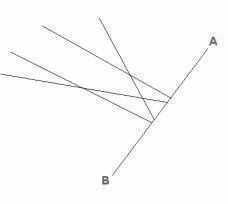
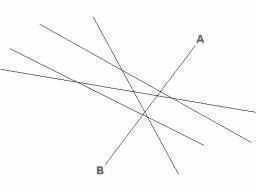
举个例子,如图1,我们希望一次将图中四条线段沿直线AB修剪整齐,可以按照如下操作步骤:
1.键入“trim”命令,回车;
2.鼠标点击线段AB,回车;
3.按F键,回车;
4.用鼠标画线穿过四条线在AB以右的部分,回车,修剪就完成了(图2)。