安装显卡驱动后,为何还无法设置屏幕刷新频率
软件世界
许多人在刚安装好电脑后会遇到这样的情况:显卡的驱动程序安装正确,打开“显示”属性,可以找到设置颜色、分辨率的地方,却找不到设置显示刷新频率的地方。这时显示器的刷新频率是默认的60Hz或者56Hz,屏幕闪烁不定。这种现象在Win 98/2000中比较普遍,下面我们针对Win2000来讲述解决办法。
分析:这个原因和显卡驱动的安装没有关系,是由于显示器的驱动没有安装好的缘故。解决的办法很简单,重新设置一下显示器的类型就可以了。
1、在“显示”属性窗口中打开“设置”选项卡,再点“高级”,其中有一项是“监视器”,打开它看看,现在的显示器类型可能是“未知”或者是“即插即用”的,问题就在这里。
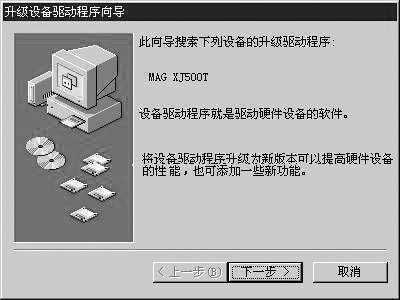
2、这里我们点“更改”按钮,出现“升级设备驱动向导”窗口(图1),其中会列出显示器的型号,如美格、索尼等,由于显示器的型号比较新,Windows本身又没有带它们的驱动文件(其实是一个显示器设置的信息文件),而你的显示器不具备即插即用功能,所以系统就识别不到这款显示器。我们继续点“下一步”。
3、在弹出图2的界面中,有两个设置选项。如果你有显示器的设置文件,对自己的显示器比较了解的话,就选第一项,接着指定设置文件的位置,然后再继续,Windows就会将显示器重新设置。如果你不太了解的话,就选择第二项“从设备列表中选择”。这里我们选第二项。
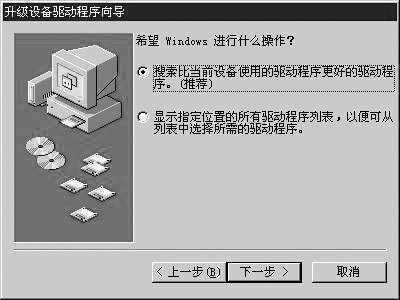
提示:这种方法对于一些即插即用的显示器不起作用,最好去下载显示器的设置文件。
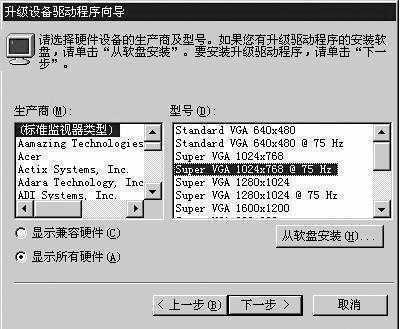
4、选择第二项后点“下一步”。在新的窗口中选择“显示所有的硬件”。此时窗口中会列出显示器的品牌和各种型号(现在列出的标准显示器类型,其中有一些型号中标有刷新频率),根据自己的实际情况选择一种(图3)。再点“下一步”然后继续。
5、完成上面的设置步骤后,再回到显示卡的属性窗口,再打开“适配器”选项卡,现在你是不是发现显示刷新率的设置出来了(图4)?
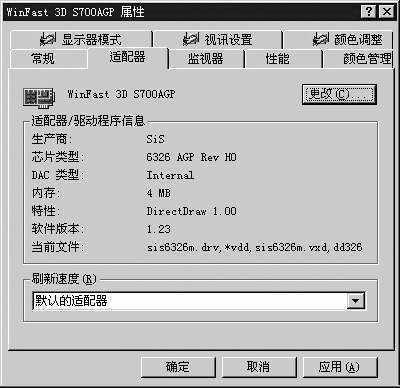
提示:可能你一次选择的显示器类型不能达到85Hz以上的设置,你可多试几个显示器类型,直到显示器刷新率达到85Hz以上为止。