设置屏幕,向高手进阶的第一步
软件世界
小小屏幕设置包含有许多学问,从这里面可以变换出很多花样来。对一个新手来说,掌握屏幕设置是向高手进阶的第一步。许许多多关于屏幕的疑问将在这里解开!下面我们以目前最常用的WinXP为例。
屏幕设置,怎么进入
在桌面空白处单击鼠标右键,从弹出的快捷菜单中选择“属性”,并在其上单击鼠标左键便可见到屏幕设置窗口(图1)。
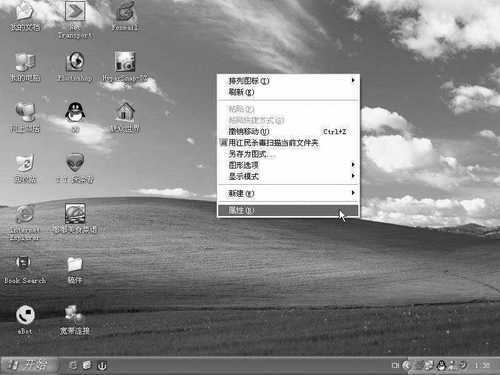
小贴士:何为桌面?此桌面是指进入Windows系统后所看到的一个最原始界面,类似于生活中饭桌、书桌等桌面,书桌上可用来摆放书、笔,而计算机术语中的桌面上可以摆放“我的文档”、“我的电脑”、“回收站”等图标。
壁纸原来是可以更换的
壁纸(也有人称之为“墙纸”)即桌面上摆放的图画,如各人的书桌可根据自己的爱好铺放不同的图画用做装饰,而Windows系统中,桌面的图画也可以进行更换。
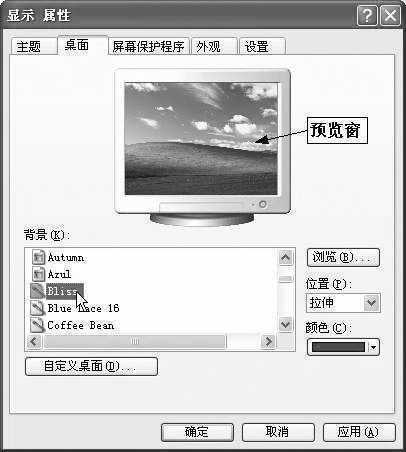
①在显示属性窗口中选择“桌面”标签,接下来便可在“背景”设置栏各图片名称上单击选择,同时可在预览窗中实时观看到效果。
②选择好满意的图片后,还可在“位置”栏中单击下拉按钮进行图片摆放方式的选择,如选择“拉伸”。
小贴士:这三种方式含义分别为:“居中”可使图片在垂直及水平方向都居中显示在屏幕上,而“平铺”可使图片从左上角开始铺放,不足桌面的位置再重复进行铺放,而“拉伸”则会根据图片的大小进行缩放,使其正好铺满屏幕。在使用时可以试着选择三种方式,并在预览窗中观看它们的区别。
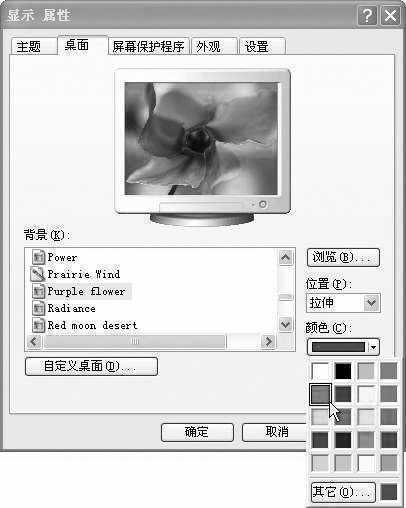
③在“颜色”栏单击则可选择桌面的背景颜色,但只有在背景图片为“无”,或者是图片小于桌面并在“位置”栏选择“居中”时才能看到桌面背景的颜色(图2)。
设置完成后单击“应用”按钮便可使设置生效,而单击“确定”按钮则可在使设置生效的同时关闭该显示属性窗口。
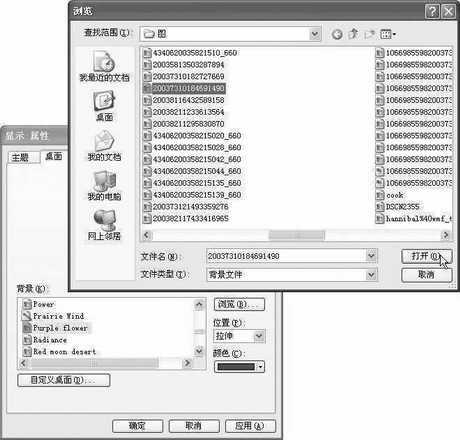
要选择“背景”栏中没有的图片文件,则可单击“浏览”按钮,再在“浏览”窗口的“查找范围”栏中选择照片文件所在的盘符,然后再选择好目录及具体的文件(图3)。
单击“打开”按钮后便可在“背景”栏中看到自已的照片文件,再按上面介绍的方法操作即可完成壁纸设置(图4)。
看起刺眼,原来是分辨率、刷新率的问题
分辨率与刷新率是计算机中两个常见的术语(参见下面的小知识),分辨率影响着显示器屏幕显示内容的多少,而刷新率影响着屏幕的闪烁强弱。要调节它们首先得在显示属性窗口中选择“设置”标签。
1.分辨率的调整
把鼠标指针移到“屏幕分辨率”下的滑块上,再按住鼠标左键往右或左进行拖动,便可使分辨率变大或变小,调节时注意下面数值的变化,现用得最多的两种分辨率是800×600、1024×768,达到要求后松开鼠标左键即可(图5)。同时在“颜色质量”中还可选择颜色数,一般常有256色、16位、24位、32位等选项(其中256色是2的8次方,即是8位),其颜色丰富度从左至右依次递增。
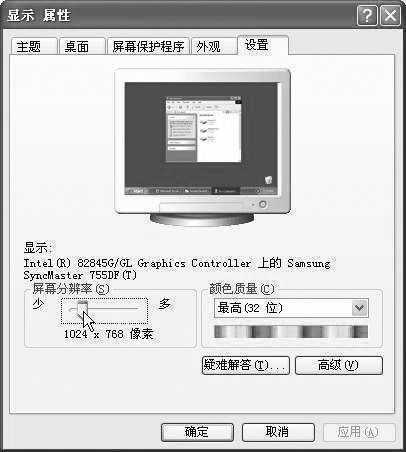
小贴士:为何有些计算机无法进行分辨率及颜色质量的调整?这种情况多是显卡没有安装正确的驱动程序造成的,可以放入驱动程序源光盘进行安装,重启后问题一般即可解决。
2.刷新率的调整
在“设置”标签下单击“高级”按钮便可打开高级设置窗口,然后再选择“监视器”标签,在“屏幕刷新频率”栏中便可选择屏幕的刷新率(图6)。
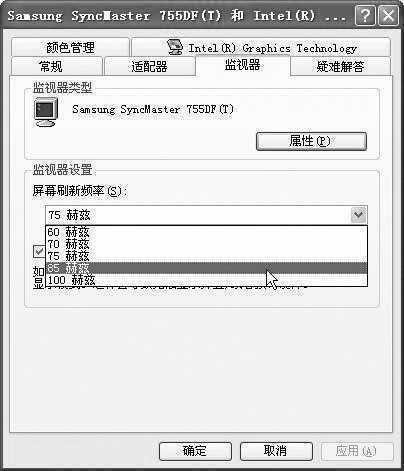
小贴士:对于提供“隐藏该监视器无法显示的模式”选项的可进行勾选,这样便可不再显示该显示器在当前分辨率及颜色质量情况下无法达到的刷新率。
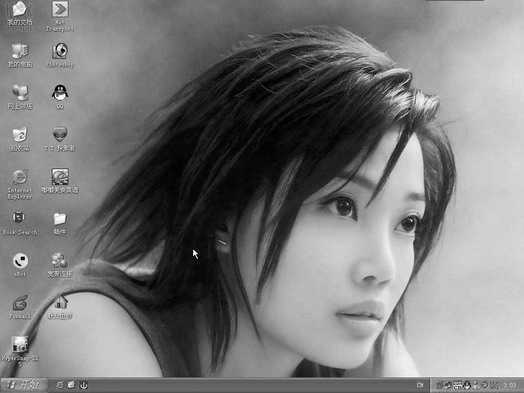
设置完成之后单击“确定”按钮直至关闭显示属性设置窗口,此时便可看到一个崭新的桌面呈现在你的眼前(图7),并且不仅仅是为你带来了新颜,更重要的是它能给你更大的面子,更好地呵护你的视力。
问题挑战
(1)怎样把自己的照片更换成壁纸?
(2)在分别改变分辨率及刷新率后,用肉眼观看时可观察到哪些不同现象?
你知道吗
何为分辨率刷新率
简单地说,分辨率是指屏幕上水平和垂直方向各有多少“点”,在单位面积内点数越高,显示的图像就更清晰,这非常类似于咱们常见的钢丝网,在固定面积的情况下钢丝越多,则网孔越小。而刷新率是指屏幕每秒钟刷新的次数,这个值越大,屏幕的闪动就越轻微,屏幕的刷新率不应该低于85Hz才符合人机工程学的标准。
何为屏幕刷新频率
图像在屏幕上更新的速度,也即屏幕上的图像每秒种出现的次数,它的单位是赫兹(Hz)。刷新频率越高,屏幕上图像闪烁感就越轻微,稳定性也就越高,换言之对视力的保护也越好。一般人的眼睛不容易察觉75Hz以上刷新频率带来的闪烁感,因此最好能将你的显示卡刷新频率调到75Hz以上。要注意的是,并不是所有的显示卡都能够在最大分辨率下达到75Hz以上的刷新频率(这个性能取决于显示卡上RAMDAC的速度),而且显示器也可能因为带宽不够而不能达到要求。