请个“机器人”当助手──AutoRecorder
软件世界
AutoRecorder 档案
软件信息:722KB/共享软件
下载地址:http://www.skycn.com/soft/13092.html
软件亮点:你可以将第一次的操作过程录制下来,以后同样的操作就可以让AutoRecorder来代劳了。
如果你每天都要重复许多同样的操作,例如定时打开Foxmail收取上级来文、定时发送报表等,何不请AutoRecorder来做你的助手呢?
你只要在第一次工作时,用AutoRecorder将自己在屏幕上通过键盘、鼠标进行的有关操作录制下来,以后就可以让AutoRecorder帮你来做事了。
提示:这个软件并非将屏幕动作保存为电影文件,而是重复记录的电脑操作步骤。
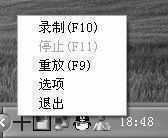
程序运行后,会在系统托盘区显示为一个黑色“十”字形的图标,右击图标可以看到如图1所示的快捷命令清单,在实际使用中,你也可以直接用相应的快捷键来完成操作。
应用实例
这里笔者以打开Foxmail程序收取邮件为例介绍该软件的使用。
1.选择录制文件的输出路径
运行AutoRecorder后,按下F10键(录制),会弹出录制文件保存的路径以及名称对语框。这里我们可以将缺省的文件名重新命名为“收取邮件.txt”,看起来一目了然。
2.录制文件
接下来,我们可以按照下列顺序进行操作:双击桌面上的Foxmail快捷方式,然后点击工具栏上最左侧的“收取”按钮收取当前账户邮箱中所有的邮件,录制过程中系统托盘处的“十”字形图标会变为“R”字形,最后按下F11键可停止录制操作。
3.重放操作
按下F9重放键,在弹出的对话框中选择刚才录制的“收取邮件.txt”文件,系统就会按照录制的操作顺序自动收取当前账户所有邮箱中的邮件。这时我们可以看到刚才进行的所有屏幕动作,包括键盘和鼠标的操作,真有些放电影的感觉。
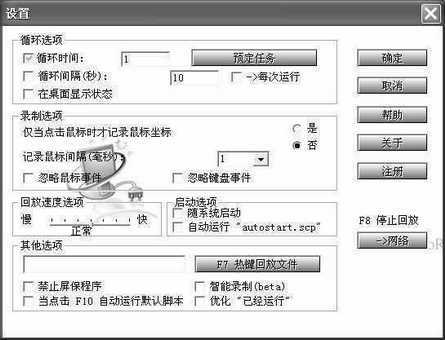
提示:你也可以在BIOS中设置好定时开机,让AutoRecorder这位助手帮你收取邮件。前提是要让它在“启动”组中有一席之地,这可以在“设置”窗口中进行配置(图2)。
需要说明的是,AutoRecorder对屏幕环境的要求非常高,它的原理是通过记录屏幕上鼠标操作坐标来重复动作。就拿本例来说,如果你对桌面图标进行了重新排列,Foxmail程序的快捷方式图标在屏幕上的位置发生了变化,那么重放操作时就会发生无法定位的错误,这一点请朋友们务必注意。
编辑点评
多数屏幕录制软件都是将操作过程录制成视频,而像这样还能重复执行操作过程的软件就不多了。强烈推荐经常进行重复操作的读者用一下。