用好IBM本本的“小红帽”
数码时尚
IBM的Thinkpad系列笔记本电脑,采用独特的内嵌式安全系统,中规中矩的外形,赢得了不少忠实用户的喜爱。而它所坚持的TrackPoint(点视鼠标)也有其独到之处,这个不起眼的“小红帽”其实有着强大的功能,用好它会给我们的工作带来极大的方便。
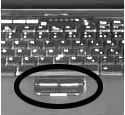
早期的“小红帽”只有两个按键,代表着鼠标的左右键,没有什么特别的功能,发展到具有两红一蓝三个按键,才拥有了许多强大的功能(图1)。
首先,我们打开“控制面板”中的“鼠标属性”窗口,选择“TrackPoint”选项(图2),然后对小红帽进行设置。
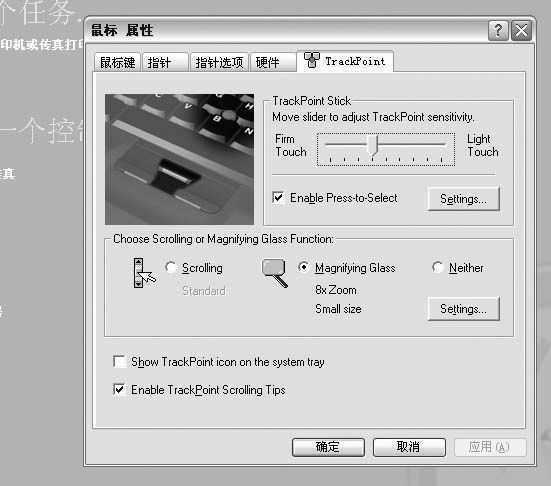
1.在“TrackPointStick”选项框中,我们可以通过调节上方的滑杆来调整小红帽的灵敏程度,和普通鼠标设置类似。
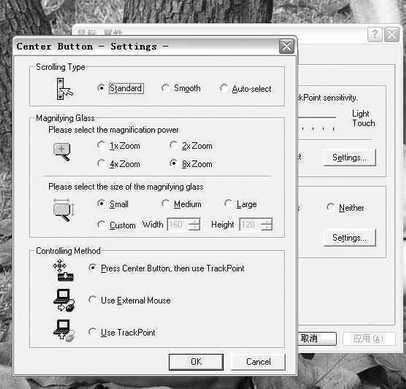
2.在“Enable Press-to-Select”选项前打钩,就可以通过轻轻按压来执行鼠标单击和双击的命令,不用再去按相距甚远的两个按键了,的确方便了很多。打开“Setting”窗口,可以对“EnablePress-to-Select”功能进行设置(图3),自定义按压的速度,代表的左右键等属性。
3.IBM还为“小红帽”设计了两个特别的功能:滚轮和屏幕放大镜,充分体现了人性化的设计,是两个既方便又实用的功能,我们可以在“Choose Scrolling or Magnifying Glass Function”选项框中选择并激活。
①在Scrolling选项前打钩,就激活了小红帽的滚轮功能,我们在浏览一个窗口的时候,在窗口的任意位置单击小红帽的蓝色中央按键,光标就会变成由两个反向箭头构成的图标,。此时向上或者向下移动光标,窗口中的内容就会自动向相应的方向缓慢滚动。和3D鼠标中间的滚轮功能相同,在浏览网页,阅读文本时非常方便!
单击“setting”按键,打开设置页面,有“标准(Standard)”,“平滑(Smooth)”,“自动(Auto-Select)”三种滚轮模式供选择。
注意:在标准模式下,手动控制滚屏,停止移动光标,滚动也停止;在平滑模式下,自动滚屏,只须移动光标一次,屏幕自动向指定方向缓慢匀速滚动。
②在“Magnifying Glass”选项前打钩,就可以使用IBM这个独具匠心的小工具了,它可以按需要的倍率和面积放大屏幕上任何区域。打开“Setting”页面进行设置,在“Magnifying Glass”选项中有两项可以进行设置:放大倍数(有一倍、两倍、四倍、八倍四种倍率供选择);放大面积(有小、中、大,自定义四种面积选择)。设置好之后,把光标移动到需要放大的位置单击蓝色按键,效果如图4所示。

4.在图2选择“Neither”选项,蓝色按键没有作用。在“Setting”页面中还可以设置小红帽和外接鼠标的使用情况。
怎么样,看到这里,对可爱的“小红帽”又多了几分喜爱吧?赶紧用好“小红帽”,让你的Thinkpad本本如虎添翼吧!