跟豆仔学用Total Commander
硬件周刊
Total Commander(原Windows Commander)是一款著名的磁盘文件管理软件,体积小巧但功能强大,可以完全取代Windows的资源管理器。除了具有一般的文件管理功能外,还能实现文件比较、快速搜索、批量重命名、压缩解压缩、分割合并、编码解码、FTP连接以及图像浏览等功能。
首先我们需要登录到http://www.skycn.com/soft/11556.html下载并安装Total Commander,最新版本为6.0版。
管理文件
浏览文件夹或驱动器中的文件
Total Commander提供了两个文件操作窗口,双击其中选定的文件或文件夹即可将其打开。按下F7键,可新建一个文件夹,随后输入文件夹名称即可。而选定对象后按F8即可删除文件或文件夹。
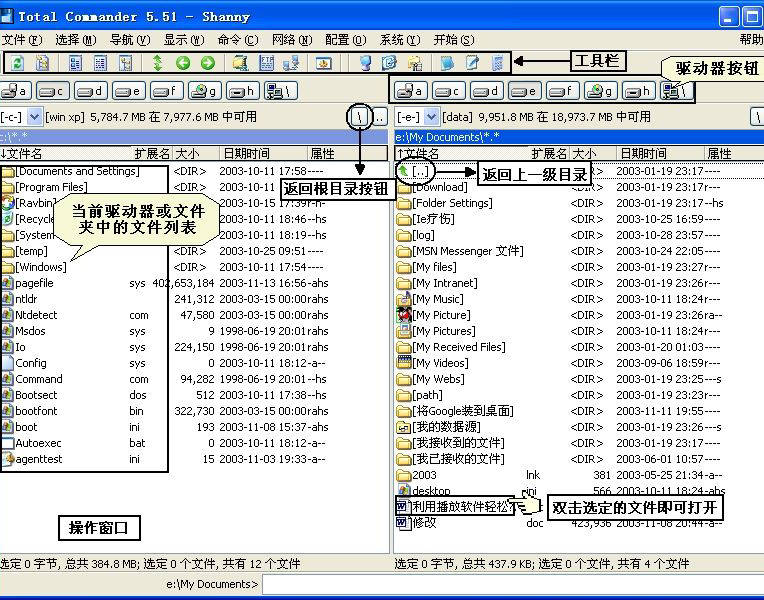
豆仔提示:主界面中的工具栏和快捷按钮都是可以自定义的。
复制文件或文件夹
①在一个操作窗口中选中需要复制的文件或文件夹。
②使用鼠标拖曳选定的对象的图标到另一个窗口中的复制目的文件夹图标上或下方空白处。
③释放鼠标后弹出一个“复制到”对话框。
④单击“选项”按钮弹出“选项”,选择文件复制的方式然后单击“确定”按钮即可。
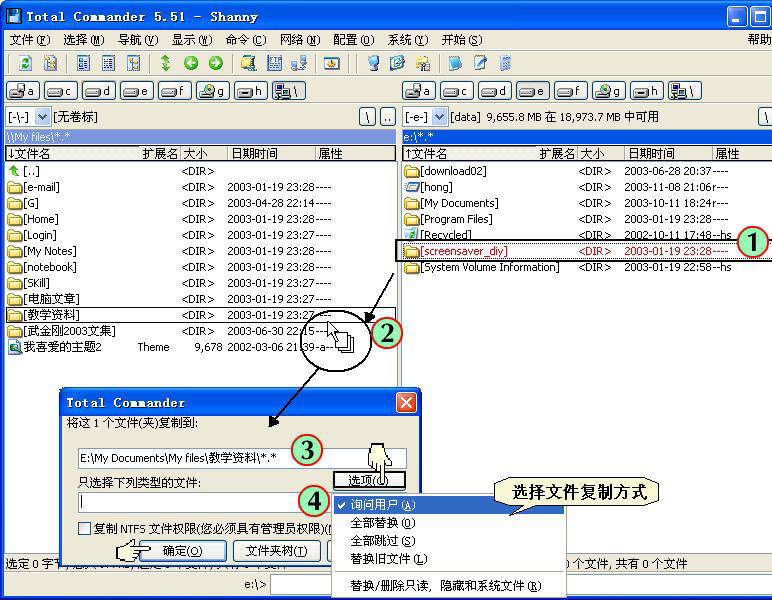
豆仔提示:在复制对话框中也可不设置选项,按默认设置直接确定。
快速搜索文件
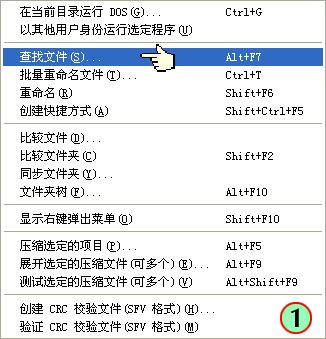
①在程序界面,单击“命令”菜单中的“查找文件”命令,打开“查找文件”对话框。
②在“文件名”文本框中输入欲搜索的文件名或扩展名。
③在“文件夹”文本框中输入搜索路径。
④单击“驱动器”按钮,弹出“选择驱动器”对话框,选择需要搜索的分区。如果要搜索整个硬盘,单击“本地硬盘”按钮,随后单击“确定”返回上级界面。
⑤需要搜索压缩包中文件时,勾选“搜索压缩文件”选项。
⑥勾选“查找文本”选项,随后在“文本框”中输入欲搜索的关键字可以以关键字查找文件。
⑦单击“开始搜索”按钮,程序便开始在指定的文件夹中搜寻相关的文件,
⑧随后将搜索结果显示在列表中。
⑨单击“输出到列表”按钮,搜索到的文件将显示在活动的操作窗口中。
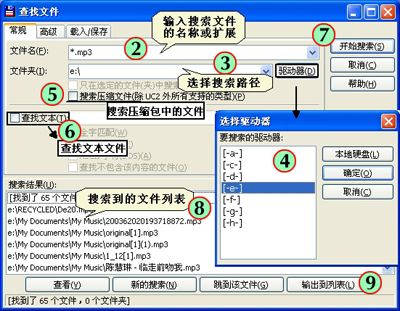
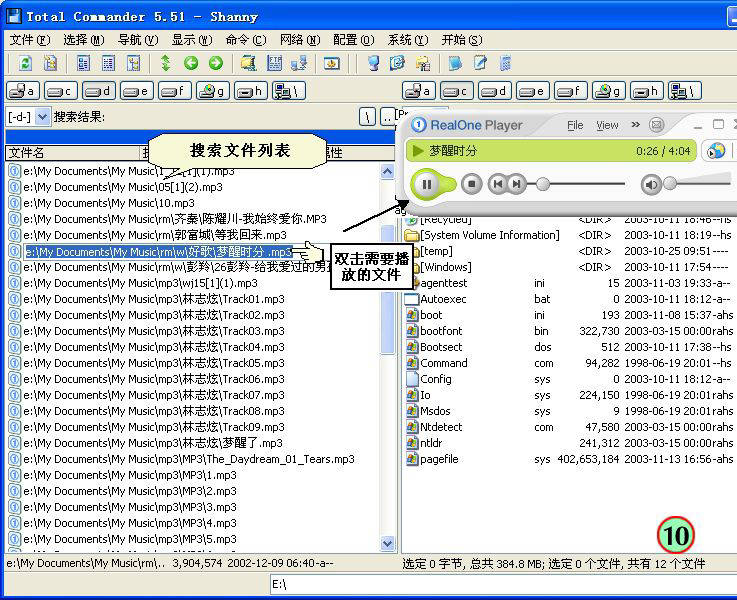
⑩在“搜索结果”列表中双击选定的文件,即可将它打开。
分割与合并文件
分割文件
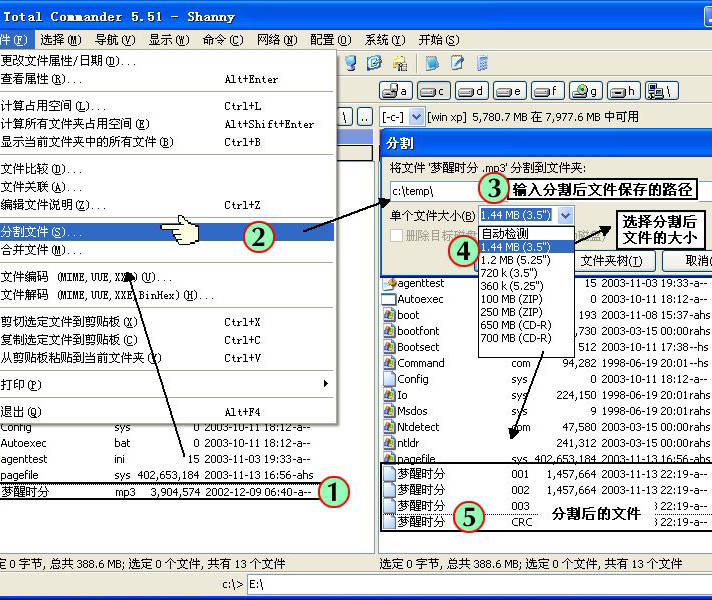
①在Total Commander的活动窗口中选择需要分割的文件。
②单击“文件→分割文件”命令,随后弹出一个“分割”对话框。
③在“文件分割到文件夹”文本框中输入分割文件存放的路径。
④单击“单个文件大小”下拉菜单,选择分割后单个文件的大小。
⑤单击“确定”即可在指定的文件夹中生成分割后的文件。
合并文件
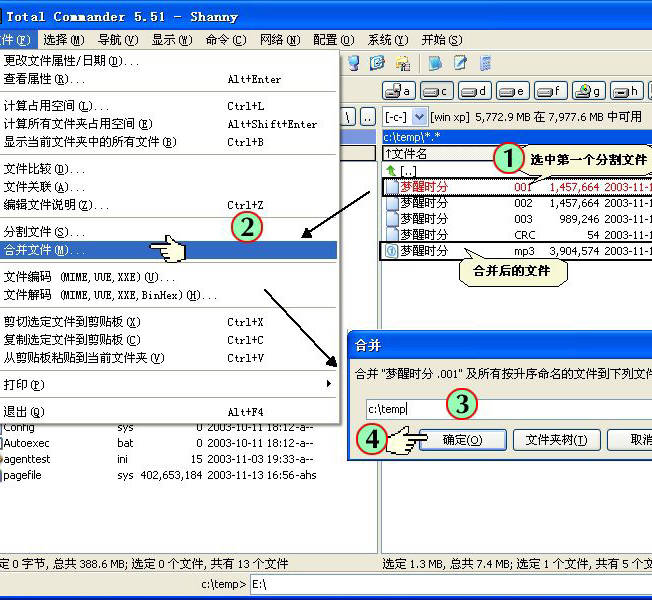
①首先选中分割后的第一个文件。
②单击“文件→合并文件”命令,随后弹出“合并”对话框。
③在“合并到文件夹”对话框中输入合并后文件保存的路径。
④单击“确定”即可将分割的文件合并为原文件。
压缩与解压缩文件
压缩选定文件
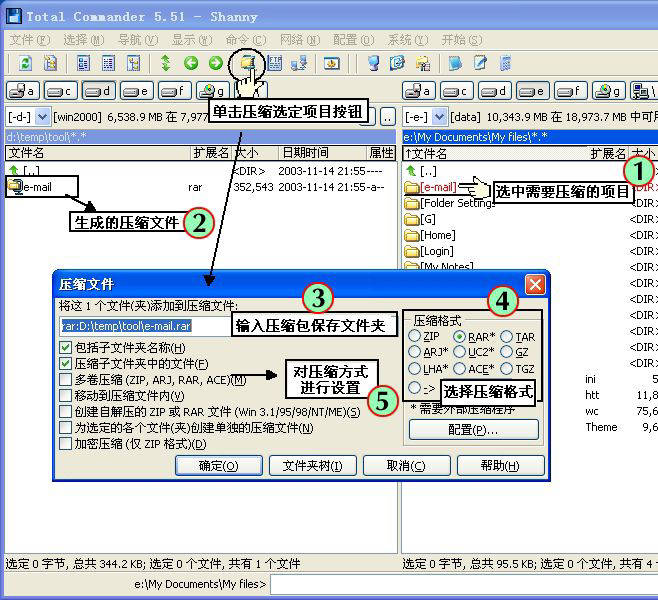
①选择需要压缩的文件或文件夹。
②单击工具栏中的“压缩选定的项目”按钮,随后弹出“压缩文件”对话框。
③在添加到压缩文件文本框中输入压缩文件的保存路径。
④“压缩格式”项中提供了多种压缩格式,在此我们可以根据需要选择。
⑤根据需要对压缩格式进行设置。随后单击“确定”按钮即可。
解压缩文件
①选择需要释放的压缩文件。
②单击“命令”菜单中的“展开选定的压缩文件”命令,弹出 “展开文件”对话框。
③在“将指定文件展开到”文本框中输入释放文件的路径。
④设置好选项,单击“确定”即可。
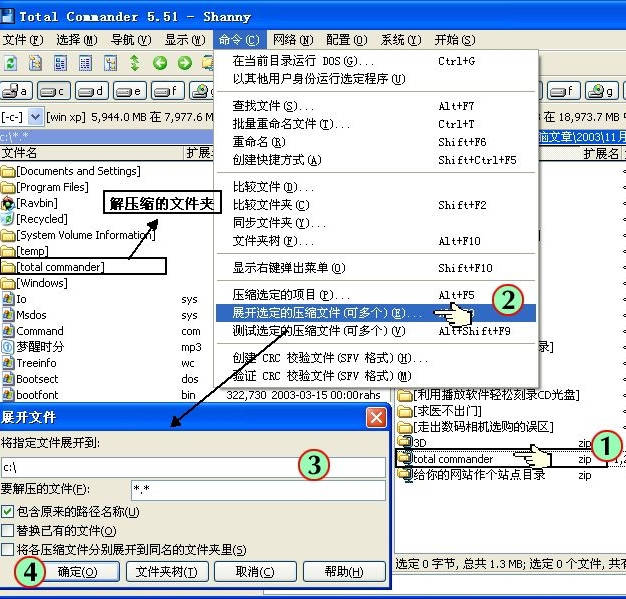
豆仔提示:也可以直接双击打开压缩文件,以复制文件的操作方法将它展开或直接双击运行。