“一键”纵横
硬件周刊
使用软件可以实现许多方便的“一键”技巧,其实,我们只要经过简单设置,赤手空拳也可以打造实用的“一键”技巧(本文全部以Windows XP系统为例)。
1.“一键”上网
第一步:右击桌面空白处,选择“新建→快捷方式”,弹出“创建快捷方式”窗口,在“请键入项目的位置”中输入你喜欢的网站,比如http://www.cpcw.com,按“下一步”。
第二步:在“选择程序标题”窗口,键入快捷方式的名称“一键上网”,点击“完成”返回桌面。
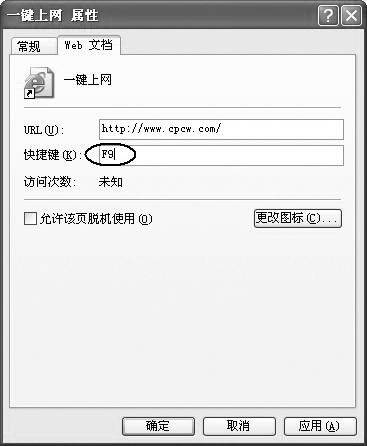
第三步:右击“一键上网”快捷方式,选择“属性”,在“Web 文档”标签下的“快捷键”中选择一个快捷键,比如F9键,按“确定”(图1),当然,也可以点击“选择图标”选择自己喜欢的图标。
第四步:打开Internet Explorer,单击“工具→Internet选项”,在“Internet选项”窗口,点击“连接”标签,选中“始终拨默认连接”,按“确定”。
第五步:按下F9键,打开了默认的浏览器并弹出了拨号连接窗口,在窗口中选择你要使用的连接并输入密码,然后选中“保存密码”和“自动连接”两个复选框,点击“连接”,系统就会开始拨号并连接到《电脑报》网站主页。
经过设置后,要上网只要按下F9键,就会自动拨号上网。
2.“一键”发送邮件
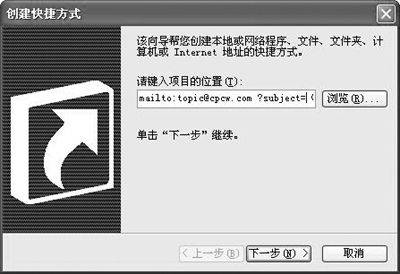
第一步:右击桌面空白处,选择“新建→快捷方式”,弹出“创建快捷方式”窗口,在“请键入项目的位置”中输入你要发送邮件的地址,比如:要向《电脑报》“学电脑”版面投稿,就输入mailto:topic@cpcw.com?subject=《电脑报》“学电脑”版面稿件,注意里面的“:”和“?”是半角符号,按“下一步”(图2)。
第二步:在“选择程序标题”窗口,键入快捷方式的名称“发给《电脑报》的稿件”,点击“完成”返回桌面。
第三步:右击“发给《电脑报》的稿件”快捷方式,选择“属性”,在“Web 文档”标签下“快捷键”中选择一个快捷键,比如F7键,按“确定”。
第四步:按下F7键,打开的新邮件窗口,topic@cpcw.com的地址就已出现在收件人栏中,主题栏中也自动填上“《电脑报》‘学电脑’版面稿件”这一主题。
要向《电脑报》“学电脑”版面投稿时,只要按F7键,在打开的新邮件中,附上写好的稿件,按“发送”即可。
3.“一键”接收邮件
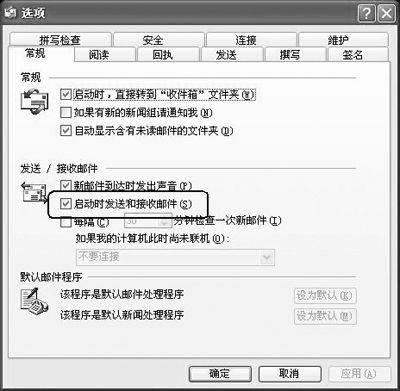
第一步:打开Outlook Express,点击“工具→选项”,打开“选项”窗口,在“常规”标签中选中“启动时发送和接收邮件”复选框(图3),在“连接”标签中选中“完成发送和接收后挂断”复选框。
第二步:右击Outlook Express快捷方式,选择“属性”,在“属性”窗口的“快捷方式”标签下的“快捷键”中选择一个快捷键,比如F11键,点击“确定”。
第三步:按下“F11”键,在拨号连接中选中“保存密码”和“自动连接”两个复选框。
经过设置后,只要你按下F11键,就会自动启动Outlook Express,连接上网接收邮件,接收结束后自动断开连接。
4.“一键”关机或重启
第一步:右击桌面空白处,选择“新建→快捷方式”,弹出“创建快捷方式”窗口,选择“程序标题”输入:shutdown.exe -s -f -t 0,重启输入:shutdown.exe -r,按“下一步”。
第二步:在“选择程序标题”窗口,键入快捷方式的名称“关机”或“重启”,点击“完成”返回桌面。
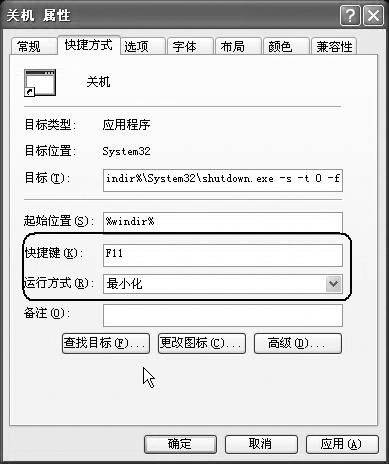
第三步:右击“关机”或“重启”快捷方式,选择“属性”,在“快捷方式”标签下的“快捷键”中选择一个快捷键,比如F11键,在“运行方式”窗口选择“最小化”(图4),按“确定”。经过设置后,只要按下设置好的“快捷键”,系统就会自动关机或重启。
5.“一键”切换、锁定用户
在Windows XP切换用户的时候,可以单击“开始→注销→切换用户”,或者按“Ctrl+Alt+Del”组合键,启动“任务管理器”,在“任务管理器”中执行“用户→断开”命令或单击“关机→切换用户”即可切换用户。
其实Windows XP可以“一键”切换、锁定用户,只要同时按下“Windows徽标键+L键”,立即便出现切换用户的窗口 。如果你在上网下载大文件或运行工具软件需要比较长时间处理程序时,怕别人误操作,可以按下“Windows徽标键+L键”,就能锁定计算机,当然,你的用户必须有密码保护。