菜鸟也玩电影编辑
硬件周刊
现在拥有DV的个人用户越来越多,但对视频的后期处理很多朋友不敢涉足。有谁天生就是高手呢?只要经常琢磨,说不定有一天菜鸟也会变成“好莱坞”的大导演呢。不过,对于菜鸟来讲,首先要过的一关就是会在电脑中合成视频片段和音频文件。使用一些方便好用的编辑工具,要做出不太专业的电影效果,也不是很难。比如,我们今天给大家介绍的Windows Movie Maker 2就是一个极易上手的视频编辑工具。
Windows Movie Maker是Windows自带的免费音视频编辑工具,在Windows XP中已经发展到了第2版。该版本可用于创建使用Windows Media Audio/Video 9编码解码器的高质量影片。
首先请到微软网站下载Windows Movie Maker 2的简体中文版并安装,在“开始”菜单上指向“所有程序→Windows Movie Maker”就可以启动它。如果你需要实时录制视频的话,先将DV或具备数码摄像机功能的数码相机连接到电脑上;如果是从VCD或其他视频文件中获得内容,请将它们准备好(建议将VCD内容复制到硬盘中)。
豆仔提示:①Windows Movie Maker 2简体中文版的下载链接是:http://download.microsoft.com/download/7/c/f/7cfe4937-af53-4feb-a35a-312587233d6b/mm2chs.exe;②Windows XP家庭版或专业版,有音频捕获设备、DV 或模拟视频捕获设备;③一旦安装将无法删除。
获取视频
通过在开始菜单中单击对应快捷方式启动软件,在“电影任务”窗格中点击“捕捉视频→从视频设备捕获”进行实时录制,或点击“导入视频”将视频文件读取到软件主窗口中。
对于第一种情况,须点击弹出窗口中的“开始捕获”进行录像,结束时则点击“停止捕获”并单击“完成”按钮;而对于第二种则在找到文件后点击“导入”,然后等待文件被读入即可。
当视频捕捉到以后,点击窗口中的“显示时间线”,之后将视频文件拖动到“视频”时间轴中,下面的工作就是进行编辑了。
豆仔提示:①如果需要加入其他素材,也按上面的文件导入方法进行。比如导入声音、图片等;②“时间轴(线)”是动画、影视制作中经常遇到的概念,借助于时间线,容易制作不同时刻的动画效果。
添加旁白、制作字幕
既然是自己编导的电影,当然要有足够信息来反映自己的劳动了,在影片中加入旁白和字幕是电影编辑中的基本操作之一。
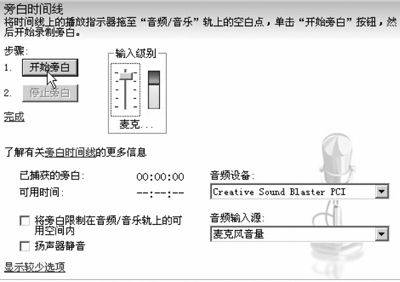
添加旁白的前提当然是要准备好麦克风并在音频属性中启用该设备,然后在软件中单击“工具”菜单下的“旁白时间线”选项。之后弹出任务对话框,单击“开始旁白”按钮(如图1),对着麦克风进行旁白录制。录制过程中,在预览窗口将看到画面在播放,目的是方便旁白和画面同步。录制完成时会自动弹出保存文件对话框,输入文件名将此旁白保存为WMA文件。然后点击“完成”返回。
下面我们来添加字幕:单击“工具→片头和片尾”,再选要将片头添加到某位置(可以是开头,也可以是选定剪辑之前),或者片尾的位置。然后输入字幕的内容,在“其他选项”下面可以改变动画效果和文字的颜色、字体等。完成后再次单击播放按钮,可以在预览窗口中看到字幕效果。
豆仔提示:通过旁白和字幕功能,你可以为电影加上标题、解说词等等信息,这样的电影才最有个性的!
添加视频效果
电影中当然少不了要使用各种效果,千变万化的视频效果才会吸引更多人的眼球。
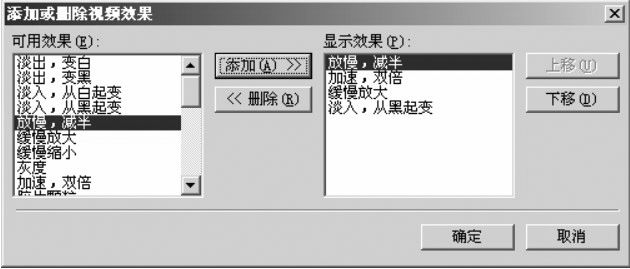
单击“工具”菜单下的“视频效果”选项,从列表中选择喜好的视频效果,将它拖动到时间轴下“视频”行上,将会马上看到影片的切换效果了。
豆仔提示:①另一种添加视频效果的方法是在时间轴中右击视频素材,从快捷菜单中选择“视频效果…”项,之后在弹出的对话框中将左边的“可用效果”添加到“显示效果”中。根据需要你可以添加多个效果,且可以更改某个效果的先后次序(如图2);②Windows Movie Maker 2中带有近30种视频效果,这里就靠自己充分发挥想象力去选择合适的组合了。
电影的输出
当精心设计好旁白、字幕和视频效果后,剩下的事情就是输出电影了。
点击“电影任务”窗格中的“完成电影”,然后选择保存方式和输出类型,假定我们选择“保存到我的计算机”,之后就是在新窗口中输入电影名称、选择保存位置并点击“下一步”,在“保存电影向导”窗口中点击“其他设置”,然后根据实际需要选择一种输出质量(如图3)。接着点击“下一步”并等待输出电影到文件中。
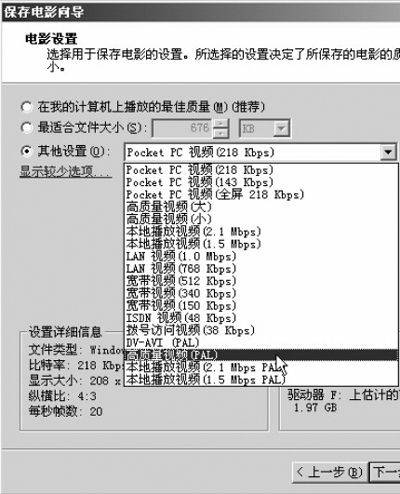
豆仔提示:①输出质量的选择主要看电影具体的应用场合,如果发布到网上还需要考虑到带宽因素等;②由于输出影片时要进行压缩,根据电影长度和容量等所需要的时间不相同,建议在执行输出的过程中将其他不相干的程序关闭,以加快输出速度。
最后,确保选中“单击‘完成’后播放电影”选项,然后点击“完成”按钮结束输出,紧接着会自动调用媒体播放机程序(Windows Media Player)播放它,你就慢慢欣赏你的杰作吧。