在家当一回“黑客”
数码时尚
如今,几乎有电脑的家庭都连上了互联网,可在这“网洋大海”中,对孩子们身心有严重影响的“毒虫”却太多了。现在的父母也不再像以前那样轻松,如果你是一位正为以上问题苦恼的父母,那笔者今天就做一回“大师”,帮你去除烦恼。
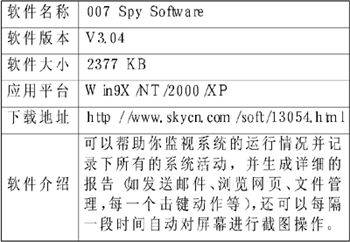
下载与安装
打开IE浏览器,将“下载地址”复制到地址栏,并按回车键,然后点击相应的下载链接即可将它下载到本地硬盘。
必要设置
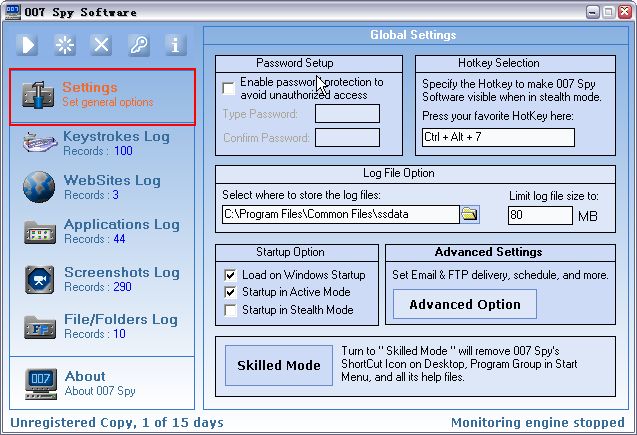
该软件使用并不复杂,主要就是设置,这里面包括你在当“黑客”过程中获得的第一手资料应该保存的位置,避免被孩子的那双利眼发现的方法(一旦孩子发现你使用监控软件,他可能会将它关闭),进入软件时所需要的密码等等:
1.保存位置
此程序主要的工作原理就是“截获”计算机运行时的相关信息,其中包括键盘敲入的任何内容、浏览的网站、打开的应用程序、屏幕窗口等。我们要根据实际情况设置好这些截获到信息的保存位置,如果设置得不好,很容易被孩子发现。
单击如图1所示界面中“Log File Option”区的黄色文件夹按钮,在弹出的窗口中选择一个比较隐蔽的位置(图2)。
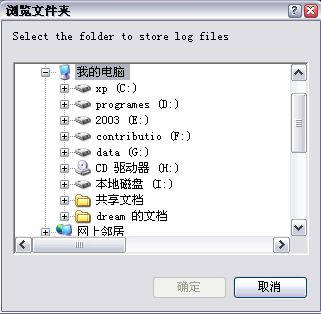
如果家里有两台电脑,并且在同一个局域网内的话,就可以把记录文件放在另外一台电脑的某个共享文件夹中。
如果你有邮箱或者FTP服务器,还可以点击“Advanced”按钮(在图1窗口中),会弹出如图3所示的窗口。
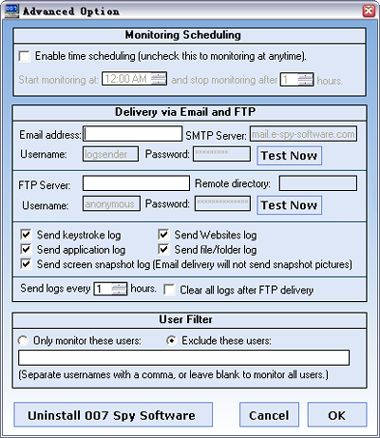
在“Email address”框中输入你的邮箱地址;
在“SMTP Server”框中输入发送邮件的服务器地址(一般是邮箱地址中“@”符号后面的地址,前面再加个“smtp.”就行了,例如搜狐免费邮箱的SMTP Server就是“smtp.sohu.com”);
在“Username”框中输入账户名;
在“Password”框中输入该邮箱的密码。
最后单击“Test Now”测试设置得是否正确。如果有FTP Server的,也可以设置FTP服务器来接收。
这种通过邮箱或FTP服务器来接受资料的方式,非常适合经常出门在外的父母们,即使他们在外地也可以通过邮件查看孩子最近到底在电脑上面玩了些什么,去过哪些网站等。
由于程序会自动截获屏幕窗口图片,所以资料的体积会随着截获数量的增多而越来越大,因此我们最好设置一下资料文件的容量上限。在“Limit Log File Size To”后面的文本框中给定一个数字(根据硬盘空余空间),单位是MB。
2.启动选项
为了达到监控的目的,我们最好让程序随着系统一同运行,真正达到“无人职守”的目的。
另一方面,我们还要隐藏该软件,不能让孩子看到。
方法如下:在图1所示窗口中的“Start Options”框中选择第一项“Load on Windows Startup”(与系统一同运行)和第三项“Startup In Stealth Mode”(隐蔽运行模式),这样程序就会随着系统一同运行,而且还会隐藏得无影无踪。
你也许会问“自己如何再次打开程序呢?”这时我们就要在“Hotkey Selection”框中定义一个热键以方便自己调出程序。
注意:在设置热键时最好选择一些复杂的组合键,这样就不容易被孩子“一不小心”调出程序。
将鼠标光标放入设置热键框,然后任意按下键盘上的键即可,例如按下“Ctrl+Alt+Shift+0”组合键。
3.密码保护
为了更加“保险”,我们还应给程序加把锁,这样即使先前设置的热键被破解了,还有这把锁给我们把关。
方法是在“Password Setup”框中将那复选框选中,然后在下面的两个密码框中输入两次密码即可。
好了,经过上面的设置,我们就可以开始充当一名“家庭黑客”了。不过要让设置生效,需要重新启动电脑。
查看信息的方法
由于使用邮件查看方式的使用范围不太广泛,这里我们以本机为例来查看我们获取的“情报”。
打开电脑,按下我们先前设置的热键(“Ctrl+Alt+Shift+0”),这样就能够打开007 Spy Software程序主界面。
1.查看键盘信息
在主界面中,点击“Keystrokes Log”按钮。在弹出的如图4所示的窗口中,我们就可以轻松地查看孩子在使用电脑期间所按下的每个键。
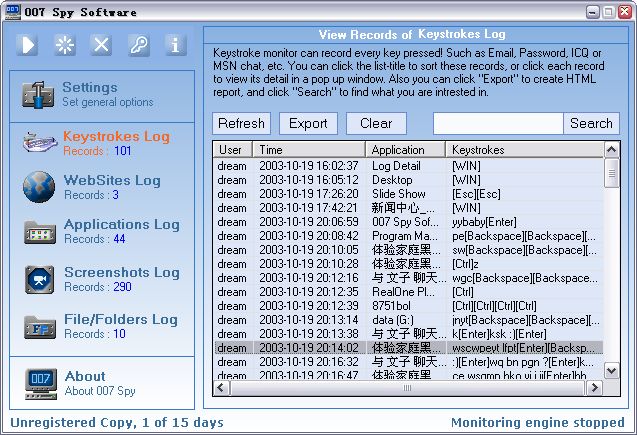
任意选择其中的一项,然后单击鼠标右键,并选择弹出菜单中的“Copy to clipboard”(将信息直接复制到剪贴板上),然后再粘贴到文本处理程序中,例如直接粘贴到记事本中即可。
不过由于此软件是英文软件,并不支持汉字的记录,因此记录的信息全部会以字母形式显示出来。假如你的孩子是使用拼音输入法的话,那么记录的就是其敲入的内容的汉语拼音,就算这样还是可以方便地知道其内容。
2.查看屏幕信息
单击主界面中的“Screenshots log”按钮,在弹出的窗口中,程序会显示所有记录了的打开过的窗口。用鼠标右击某项,然后选择后面的蓝色地址即可。
3.查看网站信息
此程序只会对使用IE浏览的网站进行截获,其他浏览器不会做相关的记录。单击“WebSites Log”按钮就可查看相关内容。