看清内容再下载
数码时尚
如果你经常从网上下载一些歌曲或电影,那么一定碰到过下载回来的东西不合心意的情况。其实如果我们能在下载之前多了解一些关于下载文件的信息,那么就可以避免类似的情况发生了。LoadScout就能在远程服务器上查看文件信息。
LoadScout小档案
软件名称:LoadScout
软件版本:2.0
软件大小:1090KB
软件类型:共享软件
适用平台:Windows 9x/NT/2000/Me/XP
下载地址:http://www.loadscout.com/loadscout.exe
一、查看信息
LoadScout现已支持HTTP和FTP两种链接类型,能够查看的文件类型包括BMP、JPG、MP3、AVI、RAR、ZIP。
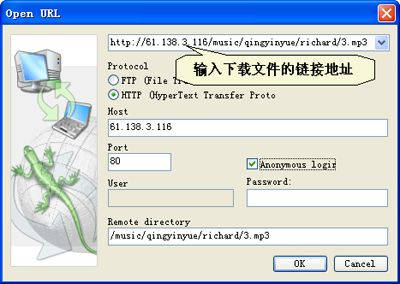
下载安装后,启动软件,点击工具栏中的“Open URL”按钮,把从网页中得到的下载文件的链接地址粘贴到URL栏中(图1)。如果链接地址有效,那么软件会自动将下面的“Protocol(协议)”、“Host(主机)”和“Port(端口)”三项配置好。要是该服务器需要身份验证,则应取消“Anonymous login(匿名登录)”前的小钩,并在“User”和“Password”下输入用户名及密码。
回到主界面后,你就会发现“任务列表”窗口中增加了一个新任务。默认情况下软件会自动下载该文件的相关信息,待“Status”标签下显示“Finished”时表示已经下载完成。左键单击该文件即可在右侧的“信息”窗口中查看其信息。注意:当下载文件为媒体文件时,此处显示其Bitrate、Size等信息;当下载文件为RAR或ZIP等压缩文档时,则显示其中包含的文件。
二、预览文件
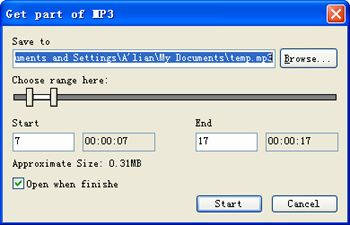
为了对下载文件有个更加全面的了解,我们还可以下载其中的一部分进行预览。点击工具栏中的“Extract”按钮,开启提取功能。如果该文件是媒体文件则会弹出“Get part of”对话框(图2),通过拖动“Choose range here”下的滑块来选取要下载的片段。也可以在“Start”和“End”下输入对应的时间来控制下载片段的大小,设置好存放路径后,点“Start”开始下载;如文件是压缩文档,那么可先在“信息”窗口中选定需要下载的文件,然后点击“Extract”按钮,在给出的对话框中稍加设置后即可下载。
预览文件后对它比较满意的话,就点击工具栏中的“Download”按钮把整个文件下载下来吧。
三、使用技巧
1.对本地媒体文件进行剪辑
由于LoadScout不但能让我们查看远程服务器中的文件,也能查看本地计算机中的文件(用工具条中的“Local View/Remote View”按钮切换浏览窗口),因此可将本地的媒体文件添加到任务列表中,然后使用“Extract”功能进行剪辑。
2.制作收藏夹
选择主菜单中的“Tools→Organize Favorite”命令,在弹出的窗口中输入经常访问的站点地址,下次访问时可直接在“Tools→Favorite”下选取。