拨号也能实现自动化
数码时尚
Windows系统内置的拨号程序实在好处多多,但是每次启动系统后,我们都要双击拨号程序才能登录互联网,为何不把拨号工作也留给系统去完成呢?下面就为大家介绍一下设置步骤。
Windows XP的设置
首先在控制面板中双击“网络连接”,打开“连接”窗口,在此窗口中一般会有两个连接,一个是本地连接,一个是因特网连接,在此我们右击因特网连接,在弹出的快捷菜单中选择“属性”,打开连接属性窗口,在此窗口中选择“选项”标签。
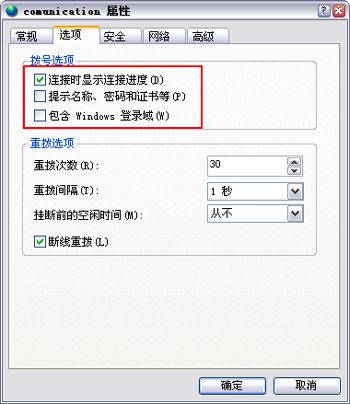
在选项窗口中(图1)取消“提示名称、密码和证书等”复选框,为了可以实时观看拨号时的进度,可以将“连接时显示…”项选中。另外,当连接因不可知原因而断掉后,可以让程序自动拨号,我们可以选中“断线重拨”,然后将“重拨次数”项后面的数值设置大点,再将重拨间隔的时间值设置得小点,这样,一旦遇到掉线的情况,程序会自动迅速地完成拨号。
完成了上面的设置工作后,我们就该让拨号程序随着系统一道启动了。建立拨号程序的快捷方式,然后将此快捷方式拖到“开始→所有程序→启动”下面即可。
Windows XP与Windows 2003系统都自带拨号程序,所以设置方法是雷同的。
Windows 2000的设置
在Windows 2000中,系统没有自带虚拟拨号程序,大家一般用专门的虚拟拨号软件来实现拨号,用得最多的就是Enternet500这款软件了,可到http://www.skycn.com/soft/3837.html下载。下面就以这个软件为例来说明一下如何进行设置来达到自动拨号的目的。
首先在拨号窗口中,输入正确的用户名和密码,然后选择“Save password”密码选项。
接下来的操作就是将这个软件设置为随系统一道启动,方法有很多种。
方法一:在软件中设置为自启动,点击“Connections→Settings”,在打开的选项窗口中选择软件随系统一道启动即可;
方法二:将Enternet500软件的快捷方式复制到程序组中的“启动”组中即可;
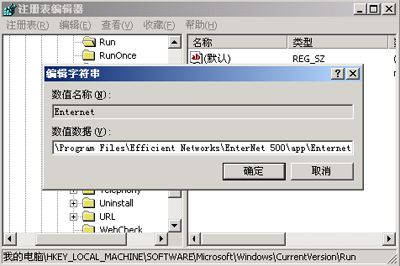
方法三:在注册表的RUN子键下建立字符串值,然后将该键值的值设置为程序的位置即可(图2)。
经过上面的设置,我们就可以实现系统登录时自动拨号了。不过提醒大家一点就是,如果你的上网收费方式是计时的话,最好不要用这种方法,因为你不准备上网时,开机后它也会自动进行拨号,造成不必要的浪费。